Ja, Claude förstår och skriver svenska. Skriver du på svenska svarar Claude på svenska, och du kan använda den för allt från kundmejl och avtal till Excel-filer och kod. Claude är en AI-assistent från Anthropic som finns på webben, på datorn och i mobilen. Den här guiden är startpunkten: den förklarar kort varje del av Claude och länkar vidare till den guide som går på djupet.
Vad är Claude?
Claude är en AI-assistent som byggs av det amerikanska företaget Anthropic, som beskriver sig som ett företag för AI-säkerhet och forskning. Du skriver vad du vill ha hjälp med, och Claude svarar, skriver, sammanfattar, analyserar och resonerar tillsammans med dig.
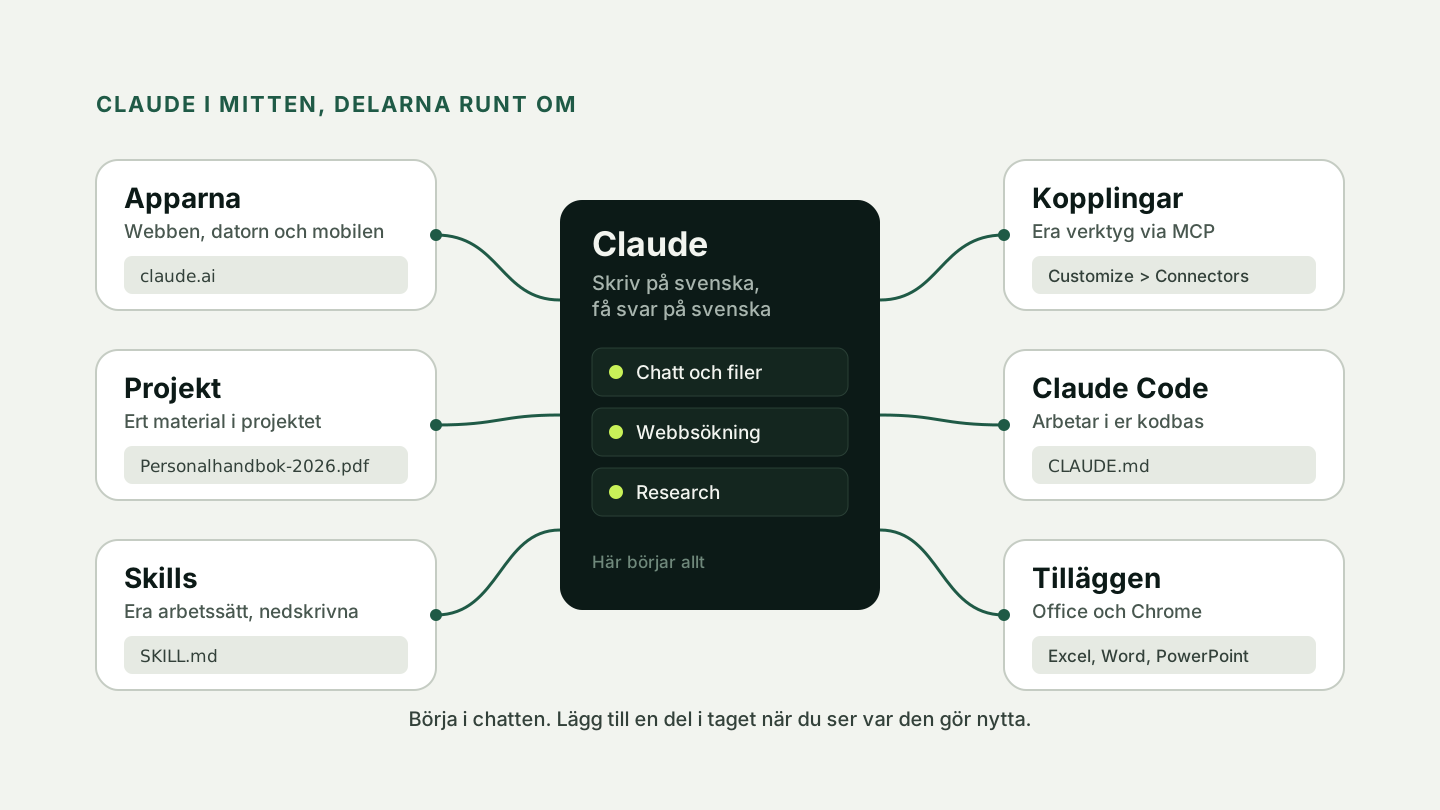
Men Claude är i dag mer än en chatt. Den kan arbeta med ert eget material, söka på webben, nå era verktyg via kopplingar, arbeta direkt i Word och Excel och skriva kod i er kodbas. Det är de delarna den här guiden går igenom, en i taget.
Hur bra är Claude på svenska?
Claude svarar på det språk du skriver på. Det gäller även om resten av appen visas på engelska.
Anthropic publicerar en tabell med resultat för 14 språk utöver engelska. Där ligger till exempel tyska, franska och spanska på 94–98 procent av nivån på engelska. Tabellen gäller de äldre modellerna Sonnet 4.5 och Haiku 4.5, och svenska finns inte med. För Opus 5.5 anger Anthropic 94,3 procent rätt i snitt på Global MMLU, ett test på 42 språk där svenska ingår, men någon siffra för bara svenska finns inte. Anthropic skriver samtidigt att Claude klarar många fler språk än de som har mätts, och rekommenderar att man testar på de språk man faktiskt använder. Det är ett bra råd: prova Claude på tre av era vanligaste texter innan ni bestämmer er.
Tre saker är bra att veta:
- Själva appen finns inte på svenska. Menyer och knappar kan visas på engelska, tyska, franska och några andra språk, men inte svenska. Därför skriver vi menyval på engelska i våra guider, till exempel Customize > Connectors.
- Säg vilken svenska du vill ha. Anthropic tipsar om att be Claude skriva idiomatiskt, som en person med språket som modersmål. För svenska betyder det också att be om svenska datum, belopp och ordval, i stället för engelska vanor som rubriker med stor bokstav i varje ord.
- Diktering och röst. Diktering i mobilappen finns inte på svenska. Röstläget klarar fler språk än engelska i beta, men Anthropic listar inte vilka.
Kom igång: konto och appar
Claude finns i Sverige, och du behöver vara minst 18 år. Gå till claude.ai och skapa ett konto med ditt Google-konto eller din e-postadress. Sedan kan du använda Claude på flera ställen:
- Webben: claude.ai i valfri webbläsare.
- Datorn: en app för Mac och Windows. En version för Linux finns i beta.
- Mobilen: appar för iPhone och Android.
Konversationerna synkas mellan webben, datorn och mobilen, så du kan börja i mobilen och fortsätta vid skrivbordet.
Planerna i korthet
Claudes planer delas i två grupper. Free, Pro och Max är privata planer som en person köper för sig själv. Team och Enterprise är företagsplaner där företaget äger kontona och administrerar dem. Team räcker för de flesta företag med mellan 2 och 150 personer, och Enterprise är för större organisationer eller den som behöver mer spårbarhet.
Gratisplanen räcker för att prova chatten, men flera av funktionerna nedan kräver en betald plan. Vad som skiljer planerna åt, och hur ni väljer, går vi igenom i Vilken Claude-plan ska företaget ha? Priserna ändras, så kontrollera dem på Anthropics prissida innan ni bestämmer er.
Delarna i Claude
Allt nedan går att börja med i en vanlig chatt. Delarna blir viktiga när du gör samma sak ofta, när underlaget finns i era system eller när arbetet sker i andra program.
| Del | Vad den gör | Plan | Läs mer |
|---|---|---|---|
| Chatt och filer | Skriv, ladda upp dokument och ställ frågor | Alla | Skriv bättre promptar: före och efter |
| Projekt | Samlar filer och instruktioner för ett pågående arbete | Alla, högst 5 på Free | Projekt i Claude: ge Claude ert eget material |
| Skills | Ett nedskrivet arbetssätt som Claude plockar fram när det behövs | Alla | Så bygger du din första skill |
| Kopplingar | Låter Claude läsa och arbeta i era verktyg | Alla | MCP förklarat utan jargong |
| Design, Slides och Docs | Claude bygger designer, presentationer och dokument bredvid chatten | Alla | Claude Design, Slides och Docs |
| Webbsökning | Söker på nätet och anger källor | Alla | Avsnittet nedan |
| Research | Gör många sökningar i rad, även i era kopplade verktyg | Betalda | Avsnittet nedan |
| Claude Code | Arbetar direkt i er kodbas | Betalda | Claude Code: kom igång steg för steg |
| Tilläggen i Office | Claude i Excel, Word, PowerPoint och Outlook | Betalda | Claude i Microsoft 365: Word, Excel och Outlook |
| Claude i Chrome | Claude klickar och skriver i din webbläsare | Betalda | Claude i Chrome: låt Claude arbeta i webbläsaren |
Projekt
Ett projekt är en egen arbetsyta där du lägger dokument och instruktioner som gäller i alla chattar i projektet. Personalhandboken, avtalet med en stor kund eller förfrågningsunderlaget till en upphandling är typiska exempel. På Team och Enterprise kan projekt delas med kollegor. Läs mer i Projekt i Claude: ge Claude ert eget material.
Skills och plugins
En skill är ett arbetssätt som du skriver ner en gång, till exempel hur en offert ska se ut. Claude plockar fram den när uppgiften dyker upp, oavsett i vilken chatt. Skills kräver att kodkörning är påslagen. En plugin paketerar skills, kommandon och kopplingar så att ett helt team arbetar likadant, och finns på de betalda planerna.
Börja med Skill, projekt eller prompt: vad ska du välja?, fortsätt med Så bygger du din första skill och läs sedan Plugins: dela teamets arbetssätt i ett paket.
Kopplingar
En koppling (connector) låter Claude läsa och ibland skriva i era verktyg, som kalendern, Google Drive, SharePoint eller ärendesystemet. Tekniken bakom heter MCP. Du slår på kopplingar under Customize > Connectors. På Team och Enterprise behöver en ägare först lägga till kopplingen för organisationen.
- Grunderna: MCP förklarat utan jargong
- Ert eget affärssystem: När lönar det sig att bygga en egen MCP-server?
- Slack: Claude i Slack för team
Design, Slides och Docs
Be om en landningssida, en presentation eller ett dokument i vilken chatt som helst, så bygger Claude det bredvid samtalet. Claude Design är för visuellt material som one-pagers och prototyper, Slides för presentationer och Docs för dokument som du skriver tillsammans med kollegorna. Sedan den 8 oktober 2026 är alla tre ute ur beta och finns på alla planer. Läs mer i Claude Design, Slides och Docs: designer, presentationer och dokument i Claude.
Webbsökning och Research
Med webbsökning kan Claude söka på nätet och anger källor i svaret. Du slår på den via + i chattrutan, och på Team och Enterprise behöver en ägare först slå på den för organisationen. Har du den nya versionen av Claude finns inget reglage, då söker Claude själv när det behövs. Research, som finns på de betalda planerna, går längre: Claude gör många sökningar i rad och kan söka i era kopplade verktyg samtidigt. Kontrollera alltid källorna, särskilt när det gäller priser och svenska regler.
Claude Code
Claude Code är Claude för utvecklare. Den läser koden, kör kommandon och gör ändringar i ert projekt, i terminalen, i VS Code och JetBrains, i datorappen eller på webben.
- Första steget: Claude Code: kom igång steg för steg
- Projektets regler: Vad ska stå i CLAUDE.md?
- Nästa nivå: Hooks och subagenter i Claude Code
Tilläggen och Chrome
Tilläggen lägger Claude direkt i Excel, PowerPoint och Word. Tillägget för Outlook är i beta. Kör ni Microsoft 365 är Claude i Microsoft 365: Word, Excel och Outlook rätt guide. Tillägget i Google Chrome låter Claude läsa sidor, klicka och fylla i formulär i din webbläsare och finns på alla betalda planer. Sidopanelen i Chrome är fortfarande märkt som beta. Läs Claude i Chrome: låt Claude arbeta i webbläsaren innan du slår på det.
Automatisering
På de betalda planerna kan Claude köra en sparad instruktion varje dag eller vecka, till exempel en veckorapport. Hur ni väljer rätt uppgift och behåller en människa som granskar står i Automatisera återkommande uppgifter med Claude.
Skriv bra promptar på svenska
Det som skiljer ett medelmåttigt svar från ett bra är sällan språket och nästan alltid vad du berättar. Skriv som till en skarp kollega som är ny på jobbet: vad som ska göras, varför, för vem och hur resultatet ska se ut.
Skriv ett mejl om förseningen.
Skriv ett mejl till Bygg AB om att deras fönster blir tre veckor försenade. Målet är att behålla kunden. Rak ton, du-form, max 150 ord, och erbjud fri frakt på nästa order.
Tre saker gör extra skillnad på svenska:
- Visa ett exempel. En text ni är nöjda med säger mer om er ton än en beskrivning av den.
- Nämn svenska förhållanden. Skriv att det gäller svenska kunder, svensk lag eller ett kollektivavtal, så att Claude inte utgår från amerikanska förhållanden.
- Rätta konkret. "För formellt, byt ni mot du och korta stycke två" fungerar bättre än "gör om".
Sex exempel före och efter, och en mall du kan spara, finns i Skriv bättre promptar: före och efter.
Säkerhet och data i korthet
På Team och Enterprise används det ni skriver som standard inte för att träna Anthropics modeller, och ett personuppgiftsbiträdesavtal ingår. Undantaget är om någon ger tummen upp eller ner, vilket en ägare kan stänga av med inställningen Rate chats. På Free, Pro och Max styr varje person själv om chattarna får användas för träning, under Settings > Privacy. Anthropic lagrar data i USA, vilket den som ansvarar för dataskydd hos er behöver känna till.
Det viktigaste beslutet är alltså vilket konto ni använder, och det näst viktigaste vad som får klistras in. Läs Claude och GDPR: vad får man dela? och skriv ner reglerna med hjälp av Riktlinjer för AI på jobbet: en mall att börja med.
När Claude inte är rätt verktyg
- Bilder. Claude läser bilder och ritar diagram, men skapar inte foton eller illustrationer. Läs Claude vs ChatGPT: vilken ska företaget välja? om bilder är en stor del av jobbet.
- Allt ska ske inne i Microsoft 365. Bor hela arbetsdagen i Outlook och Teams kan Copilot vara det naturliga första steget. Se Claude vs Microsoft Copilot: vad passar företaget?
- Krav på att data stannar i EU. Då räcker varken Team eller Enterprise. GDPR-guiden beskriver alternativen.
- Svaret måste vara rätt. Claude kan låta säker även när den har fel. Paragrafer, skatteregler, priser och siffror ska en människa kontrollera, och inget går till en kund utan att någon har läst det.
Var ska jag börja?
Börja inte med alla delar på en gång. Välj väg efter vem du är.
Var ska jag börja?
Vill bara prova
- Skapa ett konto på claude.ai
- Testa tre riktiga uppgifter från din vecka
- Läs: Skriv bättre promptar: före och efter
Ska införa Claude på företaget
- Läs: Vilken Claude-plan ska företaget ha?
- Läs: Claude och GDPR: vad får man dela?
- Skriv riktlinjer med mallen i riktlinjeguiden
- Läs: 10 sätt småföretag kan använda Claude i dag
Gör samma sak varje vecka
- Läs: Skill, projekt eller prompt: vad ska du välja?
- Bygg ett projekt eller en skill
- Läs: Automatisera återkommande uppgifter med Claude
Jobbar mest i Office, Slack eller webbläsaren
- Läs guiden för ditt verktyg: Microsoft 365, Slack eller Chrome
- Börja med uppgifter där Claude bara läser
Är utvecklare
- Läs: Claude Code: kom igång steg för steg
- Skriv en CLAUDE.md
- Läs: Hooks och subagenter i Claude Code
Driver du ett mindre företag är 10 sätt småföretag kan använda Claude i dag en bra andra läsning, med tio uppgifter och en prompt för varje. Vill ni hellre ha någon som visar hur det fungerar i just er verksamhet finns en AI-coach för företag och utbildning i Claude.
Sammanfattning
Claude är Anthropics AI-assistent och fungerar bra på svenska: skriv på svenska så svarar den på svenska, och be om idiomatisk svenska med svenska datum och belopp. Appen finns på webben, på datorn och i mobilen, men menyerna är inte på svenska. Använd ett företagskonto i jobbet, börja i chatten och lägg sedan till projekt, skills, kopplingar, tilläggen eller Claude Code när du ser var de gör nytta. Varje del har en egen guide här på sidan.