Ett projekt är en egen arbetsyta i Claude där du samlar dokument och instruktioner för ett pågående arbete. Allt du lägger där följer med in i varje chatt i projektet, så du slipper ladda upp samma filer och förklara samma sak varje gång. Här är hur du sätter upp ett projekt, vad som hör hemma i det och när du hellre ska välja något annat.
Vad är ett projekt?
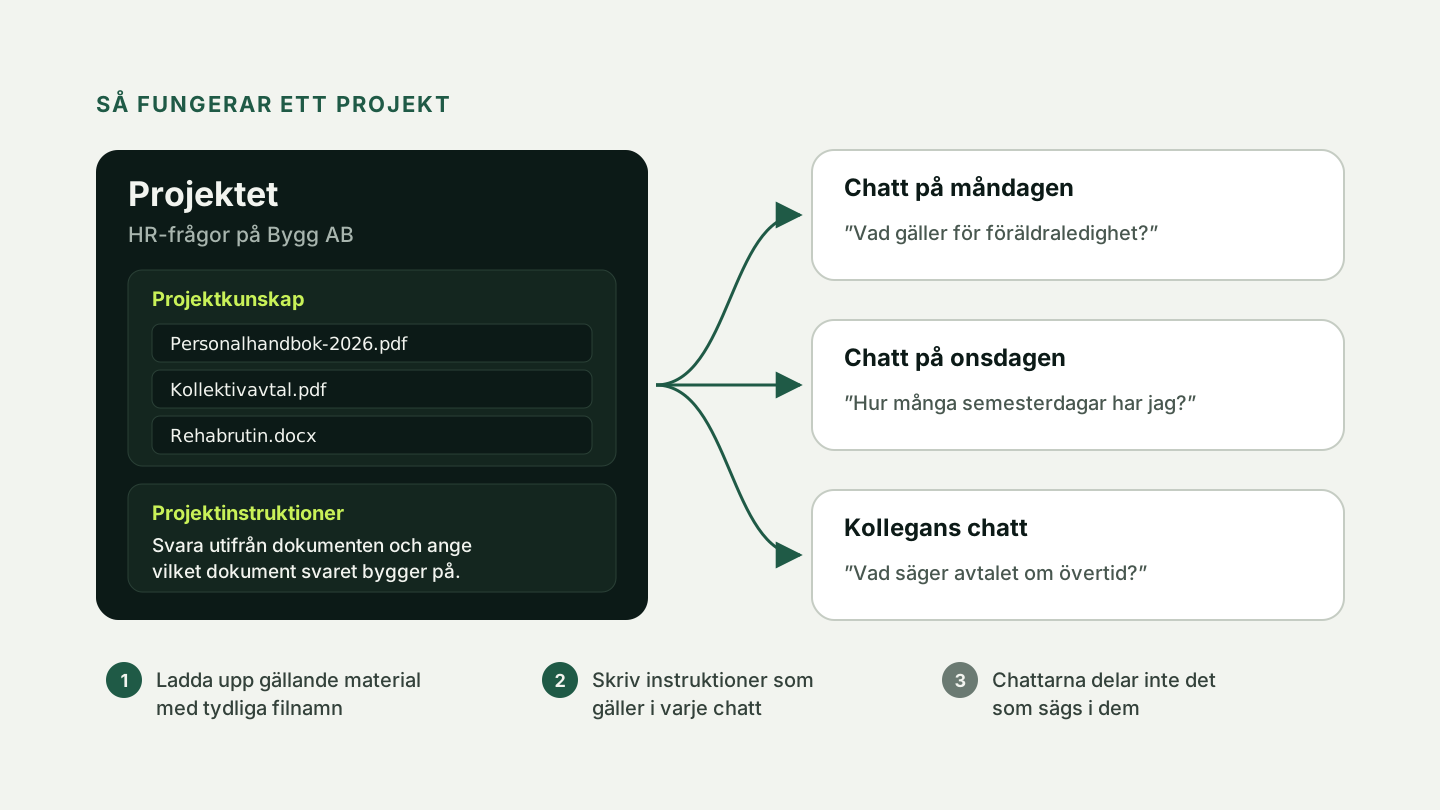
Ett projekt har sina egna chattar och två saker som påverkar hur Claude svarar i dem:
- Projektkunskap. Dokument, texter och kod som du laddar upp. Claude använder materialet som sammanhang i alla chattar i projektet.
- Projektinstruktioner. Text om hur Claude ska arbeta i projektet, till exempel vilken roll den har, vilka källor den ska utgå från och hur svaren ska se ut.
Det betyder att du kan öppna en ny chatt i projektet och direkt fråga "Vad gäller för föräldraledighet hos oss?" utan att först ladda upp personalhandboken.
Projekt finns på alla planer, även gratisplanen, där du kan ha högst fem.
Så skapar du ett projekt
- Öppna Projects i sidomenyn och klicka på New Project.
- Ge projektet ett namn och en beskrivning. De är till för dig och dina kollegor. Claude ser dem inte, så det som Claude ska veta skriver du i instruktionerna.
- Lägg till projektkunskap med plusknappen. Ladda upp dokumenten som arbetet bygger på.
- Skriv projektinstruktionerna via Set project instructions och spara.
- Börja chatta i projektet. Har du redan en chatt som hör dit kan du flytta in den med Add to project i menyn bredvid chattens namn.
Vad hör hemma i projektkunskapen?
Det material som många chattar behöver och som ändras sällan. Några exempel från en vanlig arbetsplats:
- HR: personalhandboken, kollektivavtalet och rutinen för rehabilitering.
- Kundansvar: avtalet med kunden, mötesanteckningar och den senaste rapporten.
- Upphandling: förfrågningsunderlaget, ert tidigare anbud och frågorna ni har fått svar på.
- Ekonomi: kontoplanen, förra årets bokslut och revisorns kommentarer.
Vanliga format som PDF, Word, CSV och textfiler går bra. Varje fil i ett projekt får vara högst 30 MB. Claude läser bara texten i filerna. Undantaget är PDF:er på högst 100 sidor, där Claude också kan ta hänsyn till bilder och diagram.
Hela gemensamma mappen laddas upp: utkast, gamla versioner och dokument som inte rör arbetet.
Bara den gällande versionen av varje dokument, med tydliga filnamn som Personalhandbok-2026.pdf.
Vad händer när materialet blir stort?
Claude kan bara hålla en viss mängd text i huvudet på en gång. På de betalda planerna (Pro, Max, Team och Enterprise) slår Claude automatiskt över till ett läge som kallas RAG när projektkunskapen närmar sig den gränsen. Då läser Claude inte allt material varje gång, utan söker fram de delar som behövs för just din fråga. Projektet rymmer då upp till tio gånger mer.
Du kan inte styra själv när RAG används, men du ser när det är påslaget och när Claude söker i projektkunskapen. Det finns två saker du kan göra för att sökningen ska hitta rätt:
- Ge filerna beskrivande namn. "Avtal-Bygg-AB-2026.pdf" hittas lättare än "scan_0042.pdf".
- Nämn dokumentet i frågan. "Vad står i kollektivavtalet om övertid?" ger bättre träff än "Vad gäller för övertid?"
Skriv instruktioner som håller
Projektinstruktionerna gäller varje chatt, så de ska handla om det som alltid gäller i just det här arbetet. Bra instruktioner svarar på fyra frågor: vem Claude hjälper, vilka källor den ska utgå från, hur svaren ska se ut och vad den inte ska göra.
Det som bara gäller en uppgift skriver du i chatten i stället. Märker du att du skriver samma sak i varje ny chatt i projektet hör det hemma i instruktionerna.
Dela projektet med kollegor
På Team och Enterprise kan du dela ett projekt, om inte administratören har stängt av det. Klicka på Share till höger om projektets namn, lägg till kollegor med namn eller e-post och välj behörighet:
- Can view: kollegan kan se projektet och chatta i det, men inte ändra något.
- Can edit: kollegan kan också ändra instruktioner och projektkunskap och hantera vilka som är med.
Om administratören tillåter det kan du också dela projektet med hela organisationen. Ge redigeringsrätt till ett fåtal personer, så att det är tydligt vem som ansvarar för att materialet är aktuellt.
Tänk på att det är projektet som delas, inte chattarna. Chattarna i projektet läser inte heller varandras innehåll. Med minnet påslaget kan Claude komma ihåg delar av det som sagts i projektet, och på de betalda planerna kan du be Claude söka i projektets tidigare chattar. Men en slutsats som alltid ska gälla måste läggas in i projektkunskapen eller i instruktionerna.
Varje projekt har ett eget minne som inte delas med andra projekt. Claude använder också ditt vanliga minne i projektet. Vill du hålla projektets minne helt för sig stänger du av Use account memory under Memory på projektets sida. På Team och Enterprise måste en ägare först slå på minnet för organisationen, och sedan slår var och en på det själv.
När passar ett projekt inte?
- Arbetssätt som återkommer överallt. En offertmall som säljarna behöver för alla kunder hör hemma i en skill, inte i ett projekt per kund. Annars får du kopiera in mallen i varje projekt. Läs mer i Skill, projekt eller prompt: vad ska du välja?
- Material som ändras hela tiden. Filer som du laddar upp är en kopia av hur de såg ut då, och ett dokument som uppdateras varje dag blir snabbt inaktuellt i projektet. Google-dokument som du lägger in från Google Drive hålls uppdaterade, men det går bara i projekt som inte är delade. I övrigt är det bättre att låta Claude läsa källan direkt via en koppling. Se MCP förklarat utan jargong.
- Engångsuppgifter. Ska du bara sammanfatta ett dokument en gång räcker det att ladda upp det i en vanlig chatt.
- Känsliga uppgifter som inte alla ska se. I ett delat projekt når alla med behörighet hela projektkunskapen. Lägg inte in material där som bara vissa får läsa, och följ era riktlinjer för AI på jobbet.
Anthropic håller också på att rulla ut en ny version av projekt i beta. Den finns för vissa på Pro och Max, med start i Claude Code, och en del har fått sina befintliga projekt flyttade dit. Team och Enterprise har fortfarande den version som guiden beskriver.
Sammanfattning
Ett projekt samlar dokument och instruktioner som gäller i varje chatt i projektet. Ladda bara upp gällande material med tydliga filnamn, skriv instruktioner om roll, källor, svarsform och gränser, och dela projektet med kollegor på Team och Enterprise. Arbetssätt som återkommer i många sammanhang gör du hellre till en skill.