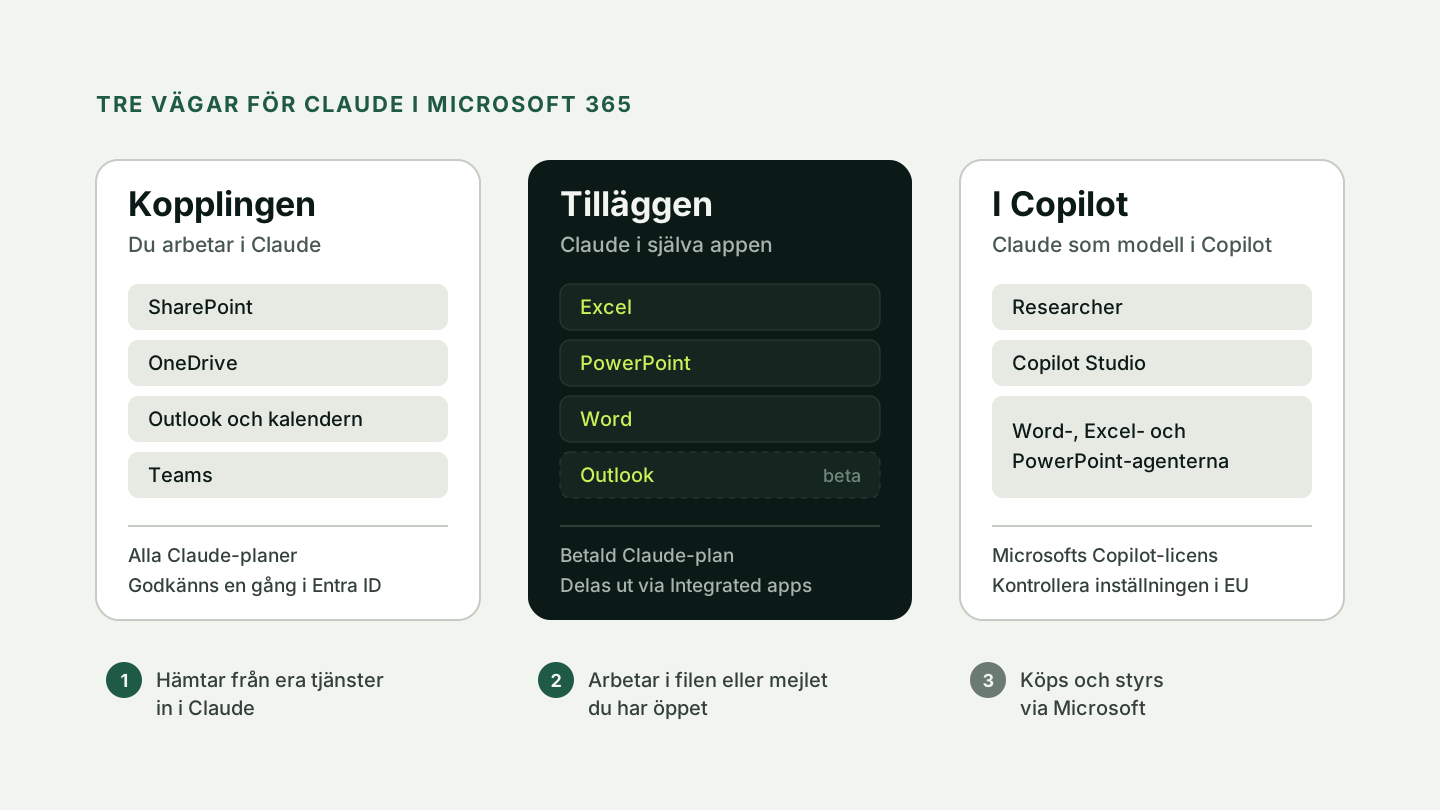
Ja, Claude fungerar med Microsoft 365, och det finns tre olika vägar. Kopplingen låter Claude söka i SharePoint, OneDrive, Outlook och Teams från Claude-appen. Tilläggen lägger Claude direkt i Excel, PowerPoint, Word och Outlook. Och har ni Microsoft Copilot, som tidigare hette Microsoft 365 Copilot, kan Claude dessutom finnas inne i Copilot. Här är vad varje väg gör, vad den kräver och när den passar.
Tre vägar, tre olika saker
Det är lätt att blanda ihop dem, eftersom alla tre handlar om Claude och Microsoft. Men de byggs, köps och godkänns på olika sätt.
| Väg | Var du arbetar | Plan som krävs | Vem i IT behöver göra något |
|---|---|---|---|
| Microsoft 365-kopplingen | I Claude | Alla Claude-planer, även Free | Global administratör i Entra ID godkänner en gång. På Team och Enterprise lägger ägaren i Claude också till kopplingen |
| Claude-tilläggen | I Excel, PowerPoint, Word och Outlook | Betald Claude-plan (Pro, Max, Team, Enterprise) | Administratör i Microsoft 365 administrationscenter, plus Entra-godkännande för Outlook |
| Claude i Copilot | I Microsoft Copilot | Microsofts Copilot-licens | AI-administratör eller global administratör styr Anthropic-inställningarna |
1. Kopplingen: Claude söker i ert Microsoft 365
Kopplingen gör att Claude kan läsa och söka i det du redan har tillgång till: dokument i SharePoint och OneDrive, mejl och kalender i Outlook och chattar och kanaler i Teams. Du arbetar i Claude, och Claude hämtar det som behövs när du frågar. Hur kopplingar fungerar i allmänhet beskrivs i MCP förklarat utan jargong.
Exempel från en vanlig arbetsvecka:
- SharePoint: "Hitta den senaste versionen av ramavtalet med Ståhls Bygg och sammanfatta uppsägningsvillkoren."
- Outlook: "Vad har vi lovat Kommunen i mejlen om leveransen sedan augusti?"
- Teams: "Vad bestämdes i projektkanalen för kontorsflytten förra veckan?"
- Kalendern: "Vilka möten har jag med ekonomi nästa vecka, och vem är med?"
Claude ser bara det ditt eget konto får se. Allt sker med din behörighet, så en privat Teams-kanal du inte är med i syns inte.
Det här krävs:
- Ett jobb- eller skolkonto i Microsoft 365. Privata konton som outlook.com och hotmail.com fungerar inte.
- En global administratör i Microsoft Entra ID (det som förut hette Azure AD) godkänner kopplingen en gång för hela organisationen. Utan det får användarna ett felmeddelande om att en administratör måste godkänna.
- På Team och Enterprise lägger organisationens ägare (Owner) först till kopplingen under Organization settings > Connectors.
Sedan ansluter var och en under Customize > Connectors, väljer Microsoft 365 och loggar in med sitt jobbkonto. I en konversation slår du på kopplingen via + och Connectors.
Från början kan Claude bara läsa och söka. På Team och Enterprise kan ägaren i Claude slå på skrivfunktioner under Organization settings > Connectors, så att Claude kan skicka mejl, boka möten, skapa filer i SharePoint och OneDrive och skriva i Teams. Godkände er Entra-administratör kopplingen innan skrivfunktionerna fanns behöver hen godkänna de nya behörigheterna en gång till. Teams-verktygen slås på ett och ett, och varje meddelande i Teams måste du bekräfta först. Claude kan inte bifoga filer i mejl.
2. Tilläggen: Claude inne i Excel, PowerPoint, Word och Outlook
Tilläggen lägger en Claude-panel direkt i Office-apparna, så att Claude arbetar i filen du har öppen. Claude för Excel, PowerPoint och Word är färdiga och allmänt tillgängliga. Claude för Outlook är i beta.
- Excel: "Varför blir det #REFERENS! i fliken Budget 2027?" eller "Ändra antagandet om löneökning till 3,2 procent och visa vad som händer med resultatet." Claude kan också sortera, filtrera, ändra pivottabeller och villkorsstyrd formatering. Makron och VBA stöds inte.
- PowerPoint: "Gör tre bilder om höstens kundundersökning i vår mall" eller "Gör om punktlistan på bild 5 till ett flödesschema." Claude följer mallens layouter, typsnitt och färger, och diagrammen går att redigera som vanligt.
- Word: "Gå igenom kommentarerna från juristen och åtgärda dem som spårade ändringar." Med spårade ändringar hamnar varje ändring som ett förslag du godkänner eller avvisar. Claude kan också sammanfatta motpartens ändringar i ett avtal.
- Outlook: "Vad behöver jag svara på i dag?" eller "Sammanfatta tråden om lokalhyran: vad är bestämt och vem väntar vi på?" Claude skriver utkast men skickar aldrig själv. Du trycker på Skicka.
Tilläggen kan dessutom dela sammanhang med varandra, så att du kan ta siffror från ett mejl in i en Excel-modell utan att kopiera. Varje användare slår på det med Let Claude work across files i inställningarna i varje tillägg, på varje dator. På Pro och Max är det påslaget från början, på Team och Enterprise avstängt. På Team och Enterprise kan en ägare dessutom tillåta eller stänga av funktionen för hela organisationen under Organization settings > Office agents.
Det här krävs:
- En betald Claude-plan: Pro, Max, Team eller Enterprise. Du loggar in med ditt Claude-konto i tillägget. IT kan också koppla tilläggen till Claude via AWS, Google Cloud eller Microsoft Foundry, utan Claude-konton, men då saknas en del funktioner.
- Microsoft 365 med prenumeration, på webben, Windows eller Mac. Office med engångslicens, som 2016 och 2019, fungerar inte, och inte heller mobilapparna för iPad, iPhone och Android.
- Varje person kan installera själv från Microsoft AppSource, om IT inte har stängt av det. Excel, PowerPoint och Word installeras med tillägget Claude for Microsoft 365, och Outlook har ett eget, Claude for Outlook. För hela organisationen gör en administratör det i Microsoft 365 administrationscenter under Settings > Integrated apps.
- För Outlook behöver en global administratör dessutom godkänna en gång att tillägget får läsa och ändra mejl, till exempel skapa utkast och flytta mejl, och läsa kalendern. Tillägget får ingen behörighet att skicka mejl. Utan godkännandet får alla användare ett meddelande om att administratören måste godkänna. Mejlen måste ligga i Exchange Online.
Chatthistoriken i tilläggen sparas lokalt i webbläsaren, inte hos Anthropic, och följer inte med mellan datorer.
3. Claude inne i Microsoft Copilot
Den tredje vägen går via Microsoft. I Copilot, bland annat i Researcher och Copilot Studio, kan Claude användas som modell. Microsofts Word-, Excel- och PowerPoint-agenter i Copilot använder enbart Anthropics modeller. Här köper ni Copilot av Microsoft, och som regel gäller Microsofts villkor, med Anthropic som underbiträde till Microsoft. Undantaget är vissa nya modeller som Microsoft kallar Anthropic models with Data Retention. För dem gäller Anthropics egna villkor, Anthropic sparar data i upp till 30 dagar, och de är avstängda tills en administratör slår på dem.
För svenska företag finns en viktig detalj. Inom EU, EFTA och Storbritannien är Anthropics modeller i grunden avstängda, eftersom de i dag inte omfattas av Microsofts EU Data Boundary. Det betyder att data kan behandlas utanför EU. Vill ni använda dem slår en AI-administratör eller global administratör på dem i Microsoft 365 administrationscenter, under Copilot > Settings > View all > AI providers operating as Microsoft subprocessors, och väljer vilka användare eller grupper som ska få tillgång.
Men Copilot i Word, Excel och PowerPoint har en egen inställning på samma sida, Copilot in Microsoft 365 apps with Anthropic models. Den är påslagen från början för organisationer som skapades efter den 25 mars 2026, och äldre organisationer ser sin standardinställning i Message Center. Kontrollera därför båda inställningarna, även om ni aldrig har slagit på något. Agenterna för Word, Excel och PowerPoint kräver dessutom en betald Microsoft 365 Copilot-licens.
Mer om hur Claude och Copilot skiljer sig åt finns i Claude vs Copilot.
Vilken väg passar er?
Vi slår på allt på en gång och ser vad folk använder.
Ekonomi testar Excel-tillägget i en månad, säljstödet testar kopplingen, sedan bestämmer vi.
- Ni har redan Claude och vill slippa kopiera: börja med kopplingen. Den kräver ett godkännande i Entra, och på Team och Enterprise att ägaren lägger till den. Den fungerar även i Claudes mobilapp.
- Mycket av jobbet sker i själva filerna: tilläggen. Ekonomer i Excel och jurister i Word märker mest skillnad.
- Ni har redan Copilot och vill inte ha ett verktyg till: Claude i Copilot, men läs på om EU Data Boundary först.
När det inte passar
- Filer från andra. Dokument, mejl och mallar utifrån kan innehålla dold text som försöker lura Claude. Anthropic rekommenderar att tilläggen bara används med filer du litar på, och att du läser varje utkast innan det går iväg.
- Slutleveranser utan granskning. Varken bokslut, avtal eller kundpresentationer ska gå ut utan att en människa har läst dem.
- Begränsad central styrning. I tilläggen gäller inte de egna lagringsinställningar ni kan ha gjort i Claude, och aktiviteten kommer inte med i Enterprise-planens granskningslogg. Enterprise kan få med tilläggen via Compliance API, som är i beta, eller skicka loggar till ett eget system. På Pro, Max och Team finns ingen sådan export. Se Claude och GDPR innan ni hanterar personuppgifter i stor skala.
- Gamla Office-versioner och filer på datorn. Tilläggen fungerar inte i Office med engångslicens, och Outlook-tillägget kräver Exchange Online. Kopplingen hittar bara filer som ligger i SharePoint eller OneDrive, inte sådant som bara finns på din dator.
Checklista till IT
Claude i Microsoft 365
Kopplingen (Claude-appen)
- Global administratör i Entra godkänner Microsoft 365-kopplingen
- Team/Enterprise: ägaren lägger till den under Organization settings > Connectors
- Bestäm: bara läsning, eller även skrivfunktioner?
- Städa SharePoint-mappar där "alla" har läsrätt
Tilläggen (Excel, PowerPoint, Word, Outlook)
- Alla som ska använda dem har en betald Claude-plan
- Distribuera via Settings > Integrated apps i administrationscentret
- Outlook: global administratör godkänner Mail.ReadWrite och Calendars.Read (inte Mail.Send)
Claude i Copilot
- Kontrollera inställningen Copilot in Microsoft 365 apps with Anthropic models. Den kan vara på från början.
- Beslut: får data behandlas utanför EU Data Boundary?
- Om ja: slå på Anthropic för utvalda grupper, inte alla
Skriv gärna in vilka vägar ni har valt i era riktlinjer för AI på jobbet, och jämför planerna i Vilken Claude-plan passar er?
Sammanfattning
Claude når Microsoft 365 på tre sätt: kopplingen som söker i SharePoint, OneDrive, Outlook och Teams från Claude, tilläggen i Excel, PowerPoint, Word och Outlook, och Claude som modell inne i Copilot. Kopplingen och Outlook-tillägget kräver att en global administratör godkänner dem i Entra, tilläggen kräver en betald Claude-plan, och i Copilot är Claude i grunden avstängt i EU. Kontrollera ändå inställningen för Word, Excel och PowerPoint, som kan vara påslagen från början.