I ett litet företag gör samma person ofta offerten, svarar kunden och fixar Excel-filen före lunch. Det är precis där Claude gör mest nytta: inte i stora projekt, utan i de vardagliga uppgifterna som tar en halvtimme var. Här är tio sådana uppgifter, med en prompt du kan prova direkt och vilken funktion i Claude som passar bäst för var och en.
Fyra funktioner att känna till
Allt i listan går att göra i en vanlig chatt. Men för det du gör ofta finns det bättre ställen att lägga instruktionerna:
| Funktion | Vad det är | Bäst för |
|---|---|---|
| Projekt | En arbetsyta med egna filer och instruktioner som gäller i alla chattar i projektet | Material som många chattar behöver |
| Skill | Ett nedskrivet arbetssätt som Claude plockar fram när uppgiften dyker upp | Uppgifter som ska bli likadana varje gång |
| Koppling | Ger Claude tillgång till era verktyg, som Gmail, Google Drive eller Microsoft 365 | När underlaget redan finns i ett system |
| Tillägg | Claude direkt i Excel, Word, PowerPoint eller Outlook | När jobbet sker i själva filen |
Projekt och skills finns på alla planer, även gratisplanen. Där får du högst fem projekt, och skills kräver att kodkörning är påslagen. Kopplingarna till Google Workspace och Microsoft 365 finns också på alla planer. Tilläggen i Office kräver en betald plan. Skillnaden mellan prompt, projekt och skill förklaras i Skill, projekt eller prompt: vad ska du välja?
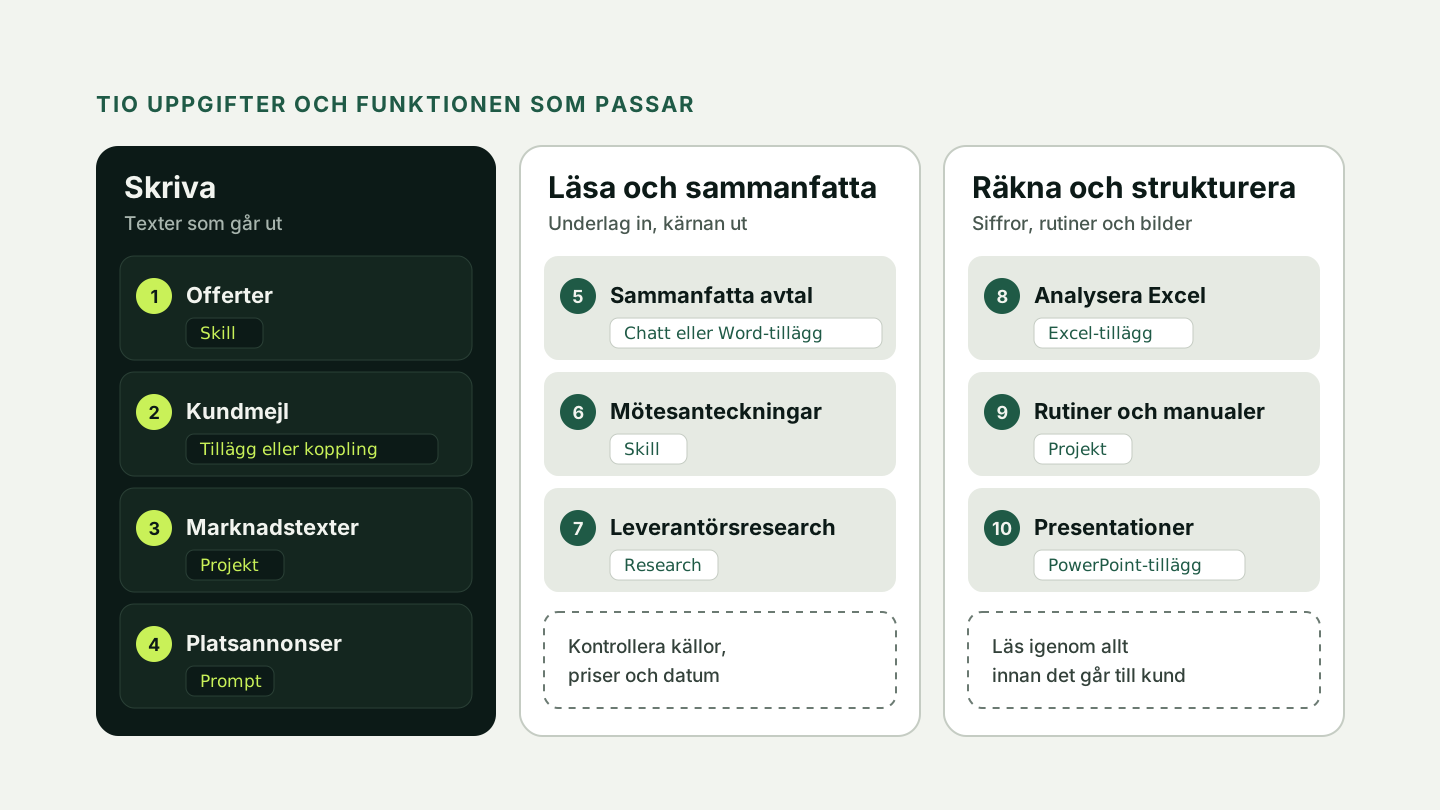
Skriva
1. Offerter
Offerter ska se likadana ut varje gång, med samma upplägg, villkor och ton. Det gör dem till en perfekt skill: du skriver ner mallen och reglerna en gång, och Claude tar fram dem när du ber om en offert, i vilken chatt som helst. Skriv gärna skillens namn i prompten, så blir det säkrare.
"Skriv en offert till Bergs Fastigheter på byte av 14 fönster enligt anteckningarna nedan. Följ vår offertmall."
Passar bäst: en skill. Så bygger du den i Så bygger du din första skill.
2. Kundmejl
Reklamationer, påminnelser och svar på frågor som kommer varje vecka. Använder ni Outlook kan Claude-tillägget sammanfatta långa trådar och skriva utkast, men det skickar aldrig något själv. Tillägget är i beta. Använder ni Gmail kan kopplingen till Google Workspace göra samma sak från Claude, och Claude frågar som standard innan ett mejl skickas.
"Svara på reklamationen från Anna Lind. Be om ursäkt för förseningen, erbjud fri frakt på nästa order och håll det kort."
Passar bäst: tillägget i Outlook eller kopplingen till Gmail. Se Claude i Microsoft 365.
3. Marknadstexter
Nyhetsbrev, inlägg i sociala medier och produkttexter till webbshoppen. Lägg er tonalitet, några texter ni är nöjda med och fakta om sortimentet i ett projekt, så slipper du förklara vilka ni är varje gång.
"Skriv tre förslag på inlägg om höstens kampanj på vinterdäck. Använd tonen från texterna i projektet."
Passar bäst: ett projekt. Läs mer i Projekt i Claude.
4. Platsannonser
Claude är bra på att göra om en stolpig kravlista till en annons som låter som er, och på att föreslå intervjufrågor som hänger ihop med kraven.
"Gör en platsannons för en lagerarbetare på heltid utifrån kraven nedan. Skriv enkelt och undvik formuleringar som kan stänga ute sökande."
Passar bäst: en vanlig prompt. Läs avsnittet om rekrytering under "När det inte passar" nedan.
Läsa och sammanfatta
5. Sammanfatta avtal
Hyresavtal, leverantörsavtal och villkor från en ny kund. Ladda upp avtalet i chatten, eller använd Word-tillägget som kan sammanfatta motpartens ändringar och föreslå egna som spårade ändringar.
"Sammanfatta det här hyresavtalet. Vad gäller för uppsägning, indexuppräkning och vem som står för underhållet?"
Passar bäst: chatten för enstaka avtal, Word-tillägget när ni förhandlar i dokumentet.
6. Mötesanteckningar
Klistra in dina stödord eller en utskrift från mötet och få tillbaka beslut, vem som gör vad och till när. Vill du ha samma upplägg varje gång blir det en bra skill.
"Gör ett protokoll av anteckningarna: beslut, åtgärder med ansvarig och datum, och frågor vi inte hann ta."
Passar bäst: en skill med ert protokollupplägg.
7. Research om leverantörer
Med webbsökning söker Claude på nätet och anger källor i svaret. På de betalda planerna finns också Research, där Claude gör många sökningar i rad och kan söka i era kopplade verktyg samtidigt.
"Jämför fyra svenska leverantörer av kassasystem för en butik med två kassor. Vad kostar de, vad ingår och vad säger villkoren om bindningstid?"
Passar bäst: Research. Kontrollera alltid källorna, särskilt priser.
Räkna och strukturera
8. Analysera Excel
Ladda upp en Excel- eller CSV-fil i chatten och be om en analys. För Excel-filer måste inställningen för kodkörning och filskapande vara på. Den är oftast på från början, och då kan Claude också skapa nya Excel-filer. Excel-tillägget arbetar direkt i arbetsboken och kan förklara formler, hitta felet bakom #REFERENS! och ändra antaganden utan att förstöra formlerna. Makron och VBA stöds inte.
"Här är försäljningen per månad för 2025 och 2026. Vilka produkter tappar, och vad kan det bero på?"
Passar bäst: Excel-tillägget för arbetsböcker ni jobbar i varje dag, chatten för en snabb analys.
9. Rutiner och manualer
Mycket kunskap i små företag sitter i huvudet på en person. Låt den personen berätta, och be Claude göra en rutin av det. Lägg sedan rutinerna i ett projekt så att nya medarbetare kan ställa frågor om dem.
"Gör en steg-för-steg-rutin för hur vi tar emot en leverans, utifrån det Lena berättar nedan. Skriv så att en nyanställd förstår."
Passar bäst: ett projekt som personalhandbok. På Team och Enterprise kan projektet delas med kollegor.
10. Presentationer
Kundmöten, styrelsemöten och säljpresentationer. PowerPoint-tillägget bygger bilder i er egen mall, med era typsnitt och färger, och gör om punktlistor till diagram som går att redigera. Utan tillägget kan Claude skapa en PowerPoint-fil i chatten.
"Gör fem bilder om kvartalets resultat i vår mall. Börja med det viktigaste och gör om tabellen till ett stapeldiagram."
Passar bäst: PowerPoint-tillägget. Behöver presentationen inte följa en befintlig mall kan Claude Slides göra den direkt i Claude, och den går att exportera till PowerPoint. Läs mer i Claude Design, Slides och Docs.
När det inte passar
- Personuppgifter i privata konton. Kundmejl, avtal och anställdas uppgifter hör hemma i ett företagskonto, alltså Team eller Enterprise. Team kräver minst två personer. Är du ensam företagare är Pro eller Max det som finns, och då ska du själv stänga av inställningen som låter Anthropic träna på dina chattar, under Settings > Privacy. Pro och Max är privata planer utan personuppgiftsbiträdesavtal, så håll personuppgifter utanför så långt det går. Ofta går det att skriva "Kund A" i stället för namnet. Läs Claude och GDPR.
- Att välja bland sökande. Låt Claude hjälpa till med annonsen och intervjufrågorna, men inte att sålla bland ansökningar. EU:s AI-förordning räknar AI som används för att sålla ansökningar och bedöma kandidater som högrisk, med särskilda krav från den 2 december 2027. Låt en människa välja.
- Filer från andra. Ett dokument eller mejl utifrån kan innehålla dold text som försöker lura Claude. Läs vad Claude föreslår innan du godkänner en ändring.
- Juridik och skatt på riktigt. En sammanfattning av ett avtal ersätter inte en jurist när det står mycket på spel, och inte heller redovisningskonsulten.
Claude skriver offerten, och du skickar den direkt till kunden.
Claude skriver offerten, du kontrollerar priser och villkor, och sedan skickar du den.
Kom igång på en vecka
Försök inte göra alla tio på en gång. Välj två uppgifter som tar mest tid hos er och börja där.
Första veckan med Claude
Dag 1: Skaffa rätt konto
- Team om ni är två eller fler
- Ensam: Pro eller Max, men det är ett privat konto. Stäng av träningen och håll personuppgifter utanför
- Bestäm vad som inte får klistras in (se GDPR-guiden)
Dag 2: Välj två uppgifter från listan
- Den som tar mest tid
- Den som är tråkigast
Dag 3–4: Gör dem i chatten
- Skriv vad du vill ha, för vem och i vilken ton
- Spara prompten när resultatet blir bra
Dag 5: Flytta det som fungerar
- Återkommande arbetssätt → en skill
- Material många chattar behöver → ett projekt
- Jobbar du mest i Excel eller Outlook → testa tillägget
Vill ni ha hjälp att välja plan, läs Vilken Claude-plan ska företaget ha?, och skriv gärna ner reglerna i Riktlinjer för AI på jobbet. Vill ni hellre ha någon som visar hur det går till i just ert företag finns en AI-coach för företag.
Sammanfattning
Ett småföretag har mest att vinna på vardagsuppgifterna: offerter, kundmejl, avtal, Excel-filer och presentationer. Börja i chatten, gör en skill av det som ska bli likadant varje gång, lägg material i ett projekt och använd tilläggen när jobbet sker i Office. Kontrollera fakta innan något går till en kund, håll personuppgifter i ett företagskonto och låt en människa fatta besluten.