Claude i Chrome är ett tillägg till webbläsaren Google Chrome som låter Claude läsa sidor, klicka, skriva och navigera åt dig, i din egen webbläsare och med dina egna inloggningar. Det passar bra för tråkiga webbuppgifter som att jämföra offerter eller fylla i formulär. Men tillägget har särskilda risker, så det lönar sig att förstå hur behörigheterna fungerar innan du släpper loss det.
Vad gör Claude i Chrome?
Vanligtvis ser Claude bara det du skriver eller klistrar in i chatten. Med tillägget öppnar du en sidopanel i Chrome där Claude kan se fliken du är på och arbeta i den. Claude tar skärmbilder av sidan, läser texten, klickar på knappar, fyller i fält och går vidare till nästa sida, ungefär som en kollega som sitter vid ditt tangentbord.
Claude kan arbeta i flera flikar samtidigt om du drar in dem i dess flikgrupp, och jobbar vidare medan du byter flik. En prompt du använder ofta kan sparas som en genväg, som du kör genom att skriva / i chatten eller schemalägger varje dag, vecka, månad eller år. Tillägget går också att styra från Claude-appen på datorn och från Claude Code.
Vem kan använda det?
Claude i Chrome finns på alla betalda planer: Pro, Max, Team och Enterprise. Det finns inte på gratisplanen. Tillägget är allmänt tillgängligt sedan augusti 2026, men sidopanelen i Chrome är fortfarande märkt som beta. Anthropic skriver att tillägget fortfarande är riskabelt, trots skydden.
Tillägget fungerar bara i Google Chrome på datorn. Det stöds inte i Edge eller andra Chromium-webbläsare, och inte i mobilen. Vilken plan som passar er går vi igenom i Vilken Claude-plan ska företaget ha?
Så kommer du igång
- Installera tillägget. Sök upp Claude i Chrome Web Store och klicka på Add to Chrome (Lägg till om butiken visas på svenska).
- Logga in med ditt Claude-konto, helst företagets konto och inte ett privat.
- Fäst tillägget i verktygsfältet så att Claude-ikonen alltid syns.
- Godkänn behörigheterna som tillägget ber om, till exempel att läsa sidor, klicka och skriva, ta skärmbilder och hantera flikar.
- Öppna sidopanelen genom att klicka på Claude-ikonen i verktygsfältet, och ge Claude en första enkel uppgift.
Vill du styra Chrome från Claude-appen på datorn väljer du Chrome (Claude in Chrome) under Settings > Cowork > Preferred browser. Har du den äldre chattvyn slår du i stället på Claude i Chrome under Settings > Connectors, och sedan i menyn Connectors i varje konversation där du vill använda den.
Så fungerar behörigheterna
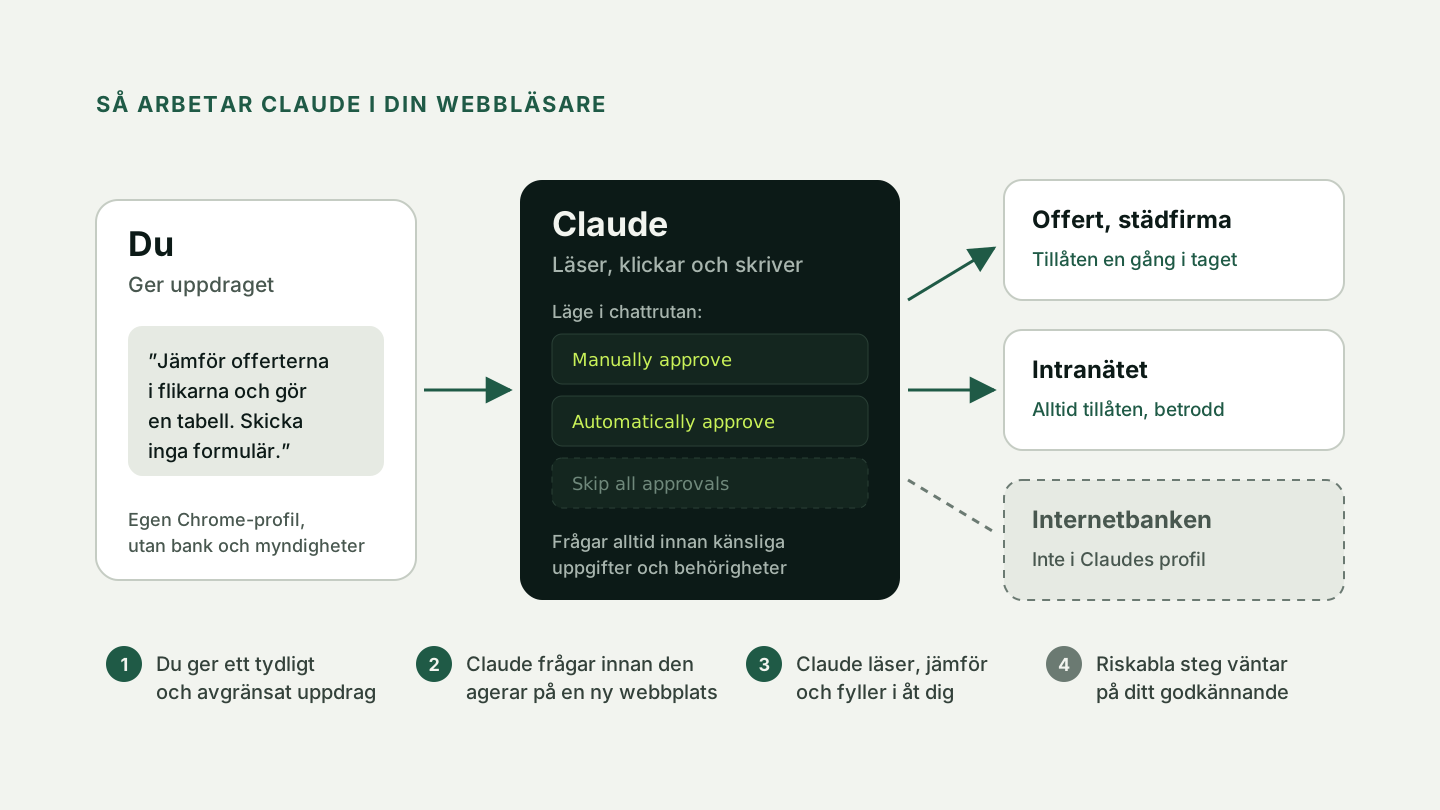
Det viktigaste att förstå är att du bestämmer hur mycket Claude får göra utan att fråga. I chattrutan väljer du mellan tre lägen:
- Manually approve: Claude frågar innan varje steg, och du svarar ja eller nej.
- Automatically approve: Claude granskar själv varje steg, stoppar det som ser osäkert ut och frågar dig när det behövs. Det här läget drar mer av din användningskvot.
- Skip all approvals: Claude stannar aldrig och ingenting kontrollerar stegen. Anthropic avråder från det läget om du inte litar helt på allt som ingår i uppgiften.
Från början står sidopanelen på Automatically approve. Byter du läge sparas valet till nästa gång.
Utöver läget ger du behörighet per webbplats. När Claude vill göra något på en ny sida kan du tillåta det bara den här gången eller alltid för den webbplatsen. Att godkänna en gång i taget är det säkraste. "Alltid" bör du bara välja för webbplatser du litar helt på, som ert eget intranät.
Vissa saker frågar Claude alltid om, oavsett läge: att ändra behörighetsinställningar, att godkänna en behörighet och att skriva in känsliga uppgifter. Även på en webbplats du har gett "alltid" frågar Claude innan den laddar ner filer. Och vissa saker gör den inte alls, till exempel skapa konton, hantera kortnummer eller id-uppgifter, radera något permanent eller följa instruktioner som står i ett mejl eller på en webbsida. Köp och betalningar gör Claude aldrig utan dig.
De webbplatser du har godkänt hittar du genom att klicka på Claude-ikonen, sedan på de tre prickarna uppe till höger i sidopanelen och välja Extension settings. Där kan du ta bort behörigheten för en webbplats och se historiken.
Den stora risken: text som försöker styra Claude
När Claude läser en webbsida läser den allt, även text som du inte ser. En sida, ett mejl eller ett dokument kan innehålla dolda instruktioner som försöker få Claude att göra något annat än du bad om, till exempel skicka vidare uppgifter. Det kallas prompt injection.
Anthropic har flera skydd: Claude är tränad att ignorera sådana instruktioner, innehållet granskas automatiskt och vissa typer av webbplatser är spärrade. Innan Claude går in på finansiella webbplatser frågar den om lov. Men Anthropic säger själva att risken inte är noll.
Tänk också på att Claude ser allt som syns i flikarna den arbetar i, eftersom den tar skärmbilder. Den kan inte välja bort känsliga uppgifter som råkar synas.
Bra exempel från kontoret
Du har fem flikar med offerter från städfirmor öppna och för över priser och villkor för hand till ett kalkylark.
Claude går igenom flikarna, jämför pris, uppsägningstid och vad som ingår och ställer upp det i en tabell som du granskar.
Andra uppgifter där tillägget gör nytta:
- Fylla i formulär. Föra över uppgifter från ett dokument till en anmälan till en mässa. Du läser igenom innan något skickas.
- Omvärldsbevakning. Gå igenom tre konkurrenters webbplatser och sammanfatta vad de har ändrat i sina erbjudanden.
- Förbereda möten. Läsa kalendern och mejltråden inför ett kundmöte och skriva ihop en kort bakgrund.
Börja med uppgifter där Claude mest läser och sammanställer, och låt den fylla i och klicka först när du har sett hur den arbetar.
När ska du låta bli?
Anthropic avråder från att använda tillägget för bankärenden och ekonomi, juridiska dokument, vård och hälsa, arbetskonton med känsliga uppgifter och webbplatser där andras personuppgifter syns, som personalsystemet eller CRM:et. Undvik också okända webbplatser och innehåll från okända avsändare.
Sessionerna i sidopanelen sparas i din historik, så öppna den inte på sidor med uppgifter du inte vill ska sparas. Och oavsett vad Claude gör är det du som ansvarar för det som händer i ditt namn. Hur ni kan formulera det i en policy beskriver vi i Riktlinjer för AI på jobbet, och GDPR-frågorna i Claude och GDPR.
För administratören: Team och Enterprise
På Team och Enterprise styr organisationens ägare tillägget under Organization settings > Claude in Chrome:
- Slå av eller på. Reglaget Enable for your team gäller hela organisationen. På Team är tillägget påslaget från början, så stäng av det om ni inte är redo. På Enterprise är det också påslaget om ni inte redan har stängt av det.
- Begränsa webbplatserna. I samma inställningar lägger ni in en lista över tillåtna webbplatser eller en lista över spärrade. Anthropic rekommenderar att börja med en snäv lista över tillåtna webbplatser och bygga ut den efter hand.
- Installera centralt. IT kan rulla ut tillägget via Google Workspace eller sitt verktyg för att hantera datorer.
Värt att veta: tillägget stöder inte avtal om noll lagring av data (zero data retention).
Ta med dig: prompt och checklista
Fler knep för att skriva tydliga uppdrag hittar du i Skriv bättre promptar: före och efter. Ska Claude arbeta i era egna system kan en koppling vara ett alternativ till webbläsaren, läs MCP förklarat utan jargong.
Vill ni ha hjälp att komma igång på ett säkert sätt kan en AI-coach för företag sätta upp riktlinjer och de första arbetsflödena tillsammans med er.
Sammanfattning
Claude i Chrome låter Claude klicka, skriva och navigera i din webbläsare, och finns på alla betalda planer. Välj ett läge där Claude frågar, godkänn webbplatser en i taget och använd en egen Chrome-profil utan bank och myndigheter. Börja med att jämföra och sammanställa, undvik ekonomi, vård och personuppgifter, och låt administratören begränsa vilka webbplatser som är tillåtna.