Claude Code är Claude som arbetar direkt i er kodbas. Den läser filerna, kör kommandon, skriver kod och gör ändringar i ert projekt. Den här guiden tar dig från installation till en första riktig ändring, och tar ungefär en kvart.
Det här behöver du
- Ett Claude-abonnemang (Pro, Max, Team eller Enterprise) eller ett konto i Claude Console med API-krediter.
- Ett kodprojekt att arbeta i. Ta gärna ett riktigt projekt, inte ett testprojekt.
- En terminal. Claude Code finns också som desktopapp, i VS Code och JetBrains och på webben, men den här guiden utgår från terminalen.
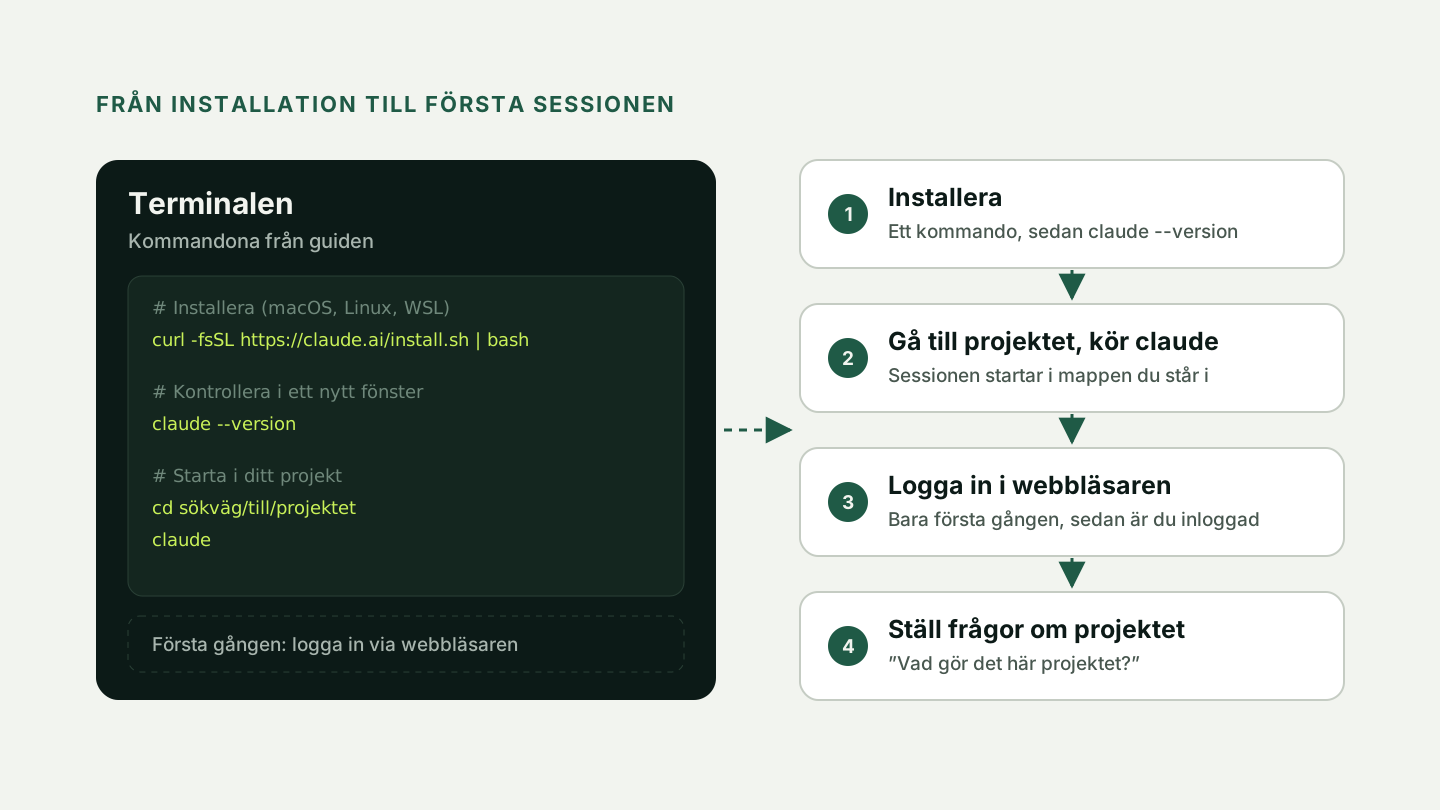
1. Installera
Öppna terminalen och kör kommandot för ditt system.
I Windows vanliga kommandotolk (CMD) är kommandot ett annat:
Öppna sedan ett nytt terminalfönster och kontrollera att det fungerade:
Kommer ett versionsnummer upp är du klar. Den här installationen uppdaterar sig själv i bakgrunden.
2. Starta din första session
Gå till mappen med ditt projekt och starta Claude Code:
Första gången får du logga in via webbläsaren. Sedan är du inloggad även nästa gång.
3. Låt Claude lära känna projektet
Börja med att fråga, inte med att be om ändringar. Claude läser själv de filer den behöver, så du behöver inte klistra in något.
- "Vad gör det här projektet?"
- "Förklara mappstrukturen."
- "Var börjar programmet köras?"
Kör sedan /init. Då skriver Claude en CLAUDE.md med de kommandon och konventioner den hittar, och den filen läses in i varje kommande session. Hur du gör den riktigt bra beskriver vi i Vad ska stå i CLAUDE.md?
4. Gör en första ändring
Välj något litet som du vet hur det ska bli. Var konkret.
Fixa buggen.
När man skickar kontaktformuläret utan e-post blir sidan tom. Visa ett felmeddelande under fältet i stället.
Claude letar upp rätt filer och gör ändringen. Claude Code startar som standard i auto-läget, där Claude skriver utan att fråga först och en separat modell i stället granskar varje steg.
Vill du godkänna varje ändring själv i början, tryck Shift+Tab tills det står manual mode on längst ner, eller starta med claude --permission-mode manual. Då frågar Claude innan den skriver, och du svarar ja om förslaget ser rätt ut. Be gärna Claude köra testerna efteråt.
5. Låt Claude sköta git
Claude Code kan också hantera versionshanteringen åt dig, med vanliga ord:
- "Vilka filer har jag ändrat?"
- "Skapa en gren som heter kontaktformular-fel."
- "Committa ändringarna med ett beskrivande meddelande."
Kommandon att kunna
| Kommando | Vad det gör |
|---|---|
claude | Startar en session i mappen du står i |
claude -c | Fortsätter den senaste konversationen i mappen du står i |
/init | Skriver en CLAUDE.md för projektet |
/clear | Rensar sessionen när du byter uppgift |
/help | Visar alla kommandon |
Shift+Tab | Växlar läge, från auto till manual (frågar först) och vidare |
Nästa steg
När grunderna sitter är det här nästa saker att titta på:
- CLAUDE.md med era egna regler, så att Claude gör rätt från start.
- Skills för uppgifter ni gör ofta, se Så bygger du din första skill.
- Kopplingar via MCP till ärendesystem, databaser och andra verktyg, se MCP förklarat utan jargong.
Sammanfattning
Installera med ett kommando, starta claude i ditt projekt och börja med frågor innan du ber om ändringar. Kör /init, gör en liten och konkret ändring, och bygg sedan vidare med CLAUDE.md och skills.