Det finns tre sätt att använda Claude med Slack. Med Claude Tag taggar vem som helst i en kanal @Claude och får jobbet gjort i tråden. I ett direktmeddelande pratar du med Claude på ditt eget konto. Och med Slack-kopplingen arbetar du i Claude och låter Claude söka i Slack åt dig. Här är vad varje väg kräver, vad Claude får se och när det är bättre att låta bli.
Tre vägar, tre olika saker
| Väg | Var du arbetar | Plan som krävs | Vem behöver göra något |
|---|---|---|---|
| Claude Tag (@Claude i kanaler) | I Slack-kanaler och trådar | Team eller Enterprise | Slack-administratören installerar appen, en ägare (Owner) i Claude sätter upp resten |
| Direktmeddelande med Claude | I Slack, privat | Team eller Enterprise, med en licens som ger Claude Code (Pro och Max: den tidigare appen) | Du kopplar ditt Claude-konto till Slack |
| Slack-kopplingen | I Claude | Pro, Max, Team eller Enterprise | Slack-administratören godkänner kopplingen, på Team och Enterprise slår ägaren på den |
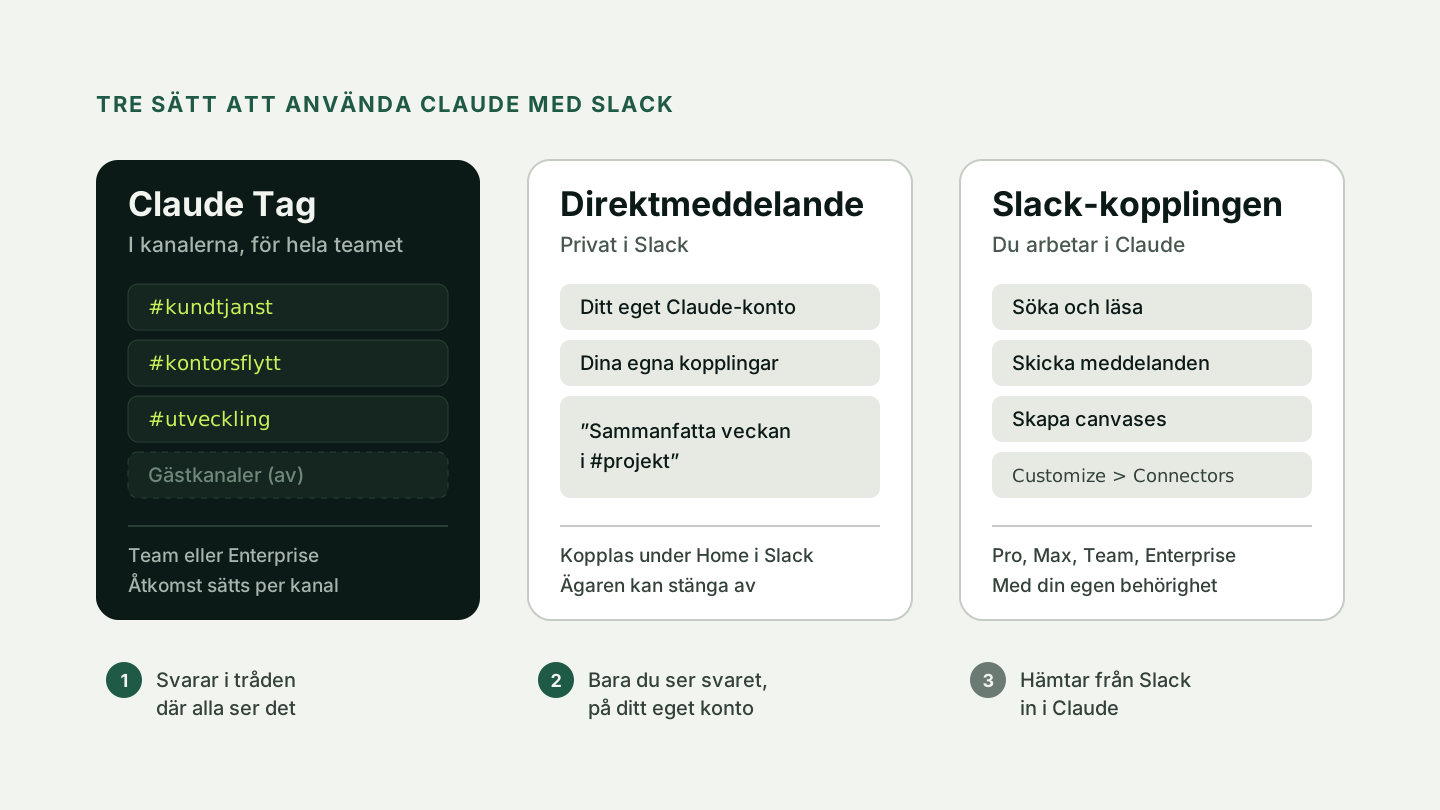
1. Claude Tag: hela kanalen kan ge Claude uppgifter
Claude Tag är den nya versionen av Claude-appen i Slack, och den är i öppen beta. Skillnaden mot tidigare är att Claude inte längre svarar som den person som frågade. Claude har en egen identitet för hela teamet, och ägaren (Owner) i Claude bestämmer vad Claude får nå i varje kanal.
Någon skriver @Claude och vad som behövs. Claude svarar i en tråd, och för större uppgifter med en checklista som bockas av medan arbetet pågår. Vem som helst i kanalen kan styra om genom att svara i tråden, utan att tagga Claude igen. Resultatet hamnar i tråden där alla ser det. Claude kan också svara på ett meddelande som inte taggar den, om den bedömer att det behövs. Det går att stänga av per kanal.
Exempel från en svensk arbetsvecka:
- #kundtjanst: "@Claude gå igenom dagens frågor här, svara på det du kan och flagga dubbletter."
- #kontorsflytt: "@Claude vad är bestämt och vad är fortfarande öppet? Lista vem vi väntar på."
- #utveckling: "@Claude buggen ovan, kan du reproducera den och föreslå en rättning?" Med GitHub kopplat kommer svaret tillbaka som ett utkast till en pull request.
Vad Claude ser: Utan att något mer är kopplat läser Claude sin egen tråd och kanalens historik, och kan söka med nyckelord i workspacets publika kanaler, precis som vilken medlem som helst. Claude läser och skriver bara i kanaler den har lagts till i, med /invite @Claude. Andra system, som ärendesystemet eller Google Drive, når Claude på två sätt. Ägaren kan ge Claude egna konton där. Den första nyckeln för en tjänst gäller direkt i alla kanaler, så lägg den i en enskild kanal om den bara ska gälla där. Claude kan också använda dina egna kopplingar i claude.ai när du ber om något, om du godkänner det, och svaret hamnar då i tråden där alla ser det. GitHub kopplas via Claudes GitHub-app.
Claude för också anteckningar per kanal. Från en publik kanal kan Claude dessutom spara gemensamma anteckningar för hela workspacet, och dem läser Claude i alla kanaler, även privata.
Det här krävs:
- En Team- eller Enterprise-plan i Claude. Claude Tag finns inte på Free, Pro eller Max.
- En ägare (Owner) i Claude-organisationen som kör installationen, och en Slack-administratör som installerar appen och skickar
@Claude connecti en kanal. Det ger en kopplingskod som ägaren klistrar in hos Claude. Koden gäller i 15 minuter, så boka en stund tillsammans. - Arbetet i kanaler betalas ur organisationens användningssaldo, inte per person. Ägaren sätter en månatlig utgiftsgräns. Slack-medlemmarna behöver inte varsin Claude-licens för att använda Claude i kanaler.
- På Team måste ägaren först köpa användningskrediter, annars gör Claude ingenting. Funktionen Routines måste också vara påslagen, och det behövs minst en publik kanal.
Från början är Claude avstängd i kanaler där det finns gäster och i kanaler som delas med andra företag via Slack Connect. Ägaren kan också begränsa vilka kanaler Claude svarar i och vilka personer som får använda den.
2. Direktmeddelanden: din egen Claude i Slack
Skriver du direkt till Claude i Slack, ett-till-ett, går det på ditt eget Claude-konto och dina egna kopplingar. Det passar för sådant som bara gäller dig: "Sammanfatta veckans trådar i #projekt-ny-webb" eller "Skriv ett utkast till svar på Annas fråga om semesterlistan." Från ett direktmeddelande kan Claude läsa publika kanaler den är med i, men inte privata.
Du kopplar ditt konto under fliken Home i Claude-appen i Slack. På Team och Enterprise kräver direktmeddelanden att din licens ger tillgång till Claude Code. På Enterprise räcker det också med en Standard- eller användningsbaserad Chat-licens, om du har Cowork. Panelen för AI-assistenter i Slack räknas också som direktmeddelande. Ägaren kan stänga av direktmeddelanden helt.
Har du Pro eller Max och ert Slack inte är kopplat till någon Claude-organisation fungerar den tidigare Claude-appen fortfarande för dig, även i kanaler, och svarar då som dig.
3. Slack-kopplingen: Claude söker i Slack åt dig
Den tredje vägen går åt andra hållet. Du arbetar i Claude, och Claude hämtar det som behövs ur Slack. Kopplingen är byggd av Slack och kan söka och läsa kanaler, trådar, filer och personer, skicka meddelanden och skapa canvases.
- "Vad bestämdes om prislistan i #sälj förra veckan?"
- "Jag har möte med Ståhls Bygg i morgon. Vad har vi skrivit om dem i Slack den senaste månaden?"
Kopplingen använder din egen inloggning i Slack, så Claude ser bara det du själv har tillgång till. Du lägger till den under Customize > Connectors i Claude, väljer Slack och loggar in. Den finns på Pro, Max, Team och Enterprise. Slack-administratören behöver godkänna kopplingen, och på Team och Enterprise slår organisationens ägare på den först. Hur kopplingar fungerar i allmänhet beskrivs i MCP förklarat utan jargong.
Du kopierar fem Slack-trådar till Claude för att få en sammanfattning inför mötet.
Du ber Claude söka i Slack själv via kopplingen och få sammanfattningen direkt.
Och Claude Code?
Med Claude Tag kan utvecklarna ge Claude kodjobb direkt i kanalen, och svaret kommer som ett utkast till pull request via Claudes GitHub-app. På Pro och Max finns den tidigare Claude Code i Slack kvar i workspaces utan Claude Tag. Vill du nå Slack från terminalen finns ett Slack-plugin till Claude Code. Se Kom igång med Claude Code.
Vad händer med det Claude läser?
Claude Tag sparar en logg hos Anthropic över varje session: meddelandena Claude fick se, vad den hämtade och vad den gjorde. Fyra saker är bra att känna till:
- Ingen automatisk gallring under betan. Loggar och anteckningar sparas tills någon tar bort dem, till exempel genom att koppla bort workspacet. Organisationens egna lagringsinställningar gäller inte här.
- Att radera i Slack räcker inte. Ett meddelande du tar bort eller redigerar ligger kvar i loggen. Tar ni bort en hel kanal i Slack raderas däremot kanalens data hos Anthropic.
- Inte med i exporten. Under betan ingår loggarna inte i organisationens dataexport, och det går inte att radera en enskild tråd.
- Inte med nollagring eller HIPAA. Har ni Zero Data Retention, egen krypteringsnyckel (CMEK) eller HIPAA-inställningen går Claude Tag inte att använda.
Läs Claude och GDPR innan ni låter Claude läsa kanaler med kunduppgifter eller personalfrågor.
När det inte passar
- Kanaler med känsliga personuppgifter. HR-ärenden, sjukfrånvaro och liknande hör inte hemma i kanaler där Claude är med, särskilt inte när loggarna saknar gallring.
- Kanaler med kunder och konsulter. Det är därför Claude är avstängd där från början. Tänk efter innan ni slår på det.
- Text du inte litar på. Claude kan följa instruktioner som står i andra meddelanden i tråden. Använd Claude i kanaler med kända avsändare, och läs innan du godkänner en ändring.
- När ingen äger det. Någon måste hålla koll på utgiftsgränsen och på vad som är kopplat till vilka kanaler.
Checklista inför start
Claude i Slack
Claude Tag (kanalerna)
- Team- eller Enterprise-plan i Claude
- Slack-admin installerar appen och kör @Claude connect
- Ägaren i Claude parar workspacet, köper krediter (Team), slår på Routines och sätter en utgiftsgräns
- Börja i en pilotkanal, inte i hela Slack
- Bestäm vilka kanaler som får vilken åtkomst
- Inga HR- eller personalkanaler med Claude
- Behåll avstängt i gäst- och Slack Connect-kanaler tills vidare
Slack-kopplingen (i Claude)
- Slack-admin godkänner kopplingen
- Team/Enterprise: ägaren slår på den
- Bestäm: bara söka och läsa, eller även skicka meddelanden?
Alla
- Skriv in hur ni använder Claude i Slack i era AI-riktlinjer
Skriv in vägarna ni har valt i era riktlinjer för AI på jobbet, och jämför planerna i Vilken Claude-plan passar er? Använder ni Teams i stället, läs Claude i Microsoft 365. Vill ni ha hjälp att komma igång med en pilot kan en AI-coach för företag sätta upp den med er.
Sammanfattning
Claude når Slack på tre sätt. Claude Tag låter hela kanalen ge Claude uppgifter, med en gemensam identitet och åtkomst som ägaren sätter per kanal, och kräver Team eller Enterprise. Direktmeddelanden går på ditt eget Claude-konto. Slack-kopplingen låter Claude söka i Slack från Claude-appen med din egen behörighet. Börja i en pilotkanal, håll känsliga kanaler utanför och kom ihåg att Claude Tag sparar sina loggar tills ni tar bort dem.