Så länge Claude bara når det du klistrar in i chatten blir mycket av jobbet att kopiera fram och tillbaka. MCP är tekniken som låter Claude läsa och arbeta direkt i verktygen ni redan har, som kalendern, dokumenten eller ärendesystemet. Här är vad det betyder i praktiken, och vad du ska tänka på innan du slår på en koppling.
Vad är MCP?
MCP står för Model Context Protocol. Det är ett öppet standardsätt att koppla ihop en AI-assistent med andra system. Ett system som stödjer MCP beskriver vad det kan göra, till exempel "sök bland ärenden" eller "skapa ett kalenderevent", och Claude kan sedan använda de funktionerna när du ber om något.
Tänk på det som en adapter. I stället för att varje verktyg behöver en egen speciallösning för Claude räcker det att verktyget har en MCP-server, så kan Claude använda det.
Vad kan Claude göra med en koppling?
Det beror på kopplingen. Vissa kan bara läsa, andra kan också skriva. Några exempel på vad det kan betyda i vardagen:
- Kalendern: "Hitta en tid nästa vecka när både jag och Anna är lediga."
- Dokument: "Sammanfatta det som har ändrats i offertmallen sedan i somras."
- Ärendesystemet: "Vilka supportärenden från förra veckan handlar om fakturor?"
- Kunddatabasen: "Lista kunderna som inte har hört av sig på ett halvår."
Du exporterar en lista ur CRM:et, klistrar in den i Claude och kopierar tillbaka svaret.
Claude söker själv i CRM:et via kopplingen och svarar med de kunder som matchar.
Så slår du på en koppling i Claude-appen
Kopplingarna hittar du under Customize > Connectors i Claude. Där når du katalogen med färdiga kopplingar till vanliga tjänster. Du väljer en, loggar in hos tjänsten och godkänner vad Claude får komma åt.
Sedan väljer du per konversation vilka kopplingar som ska vara på, via + och Connectors i chattrutan.
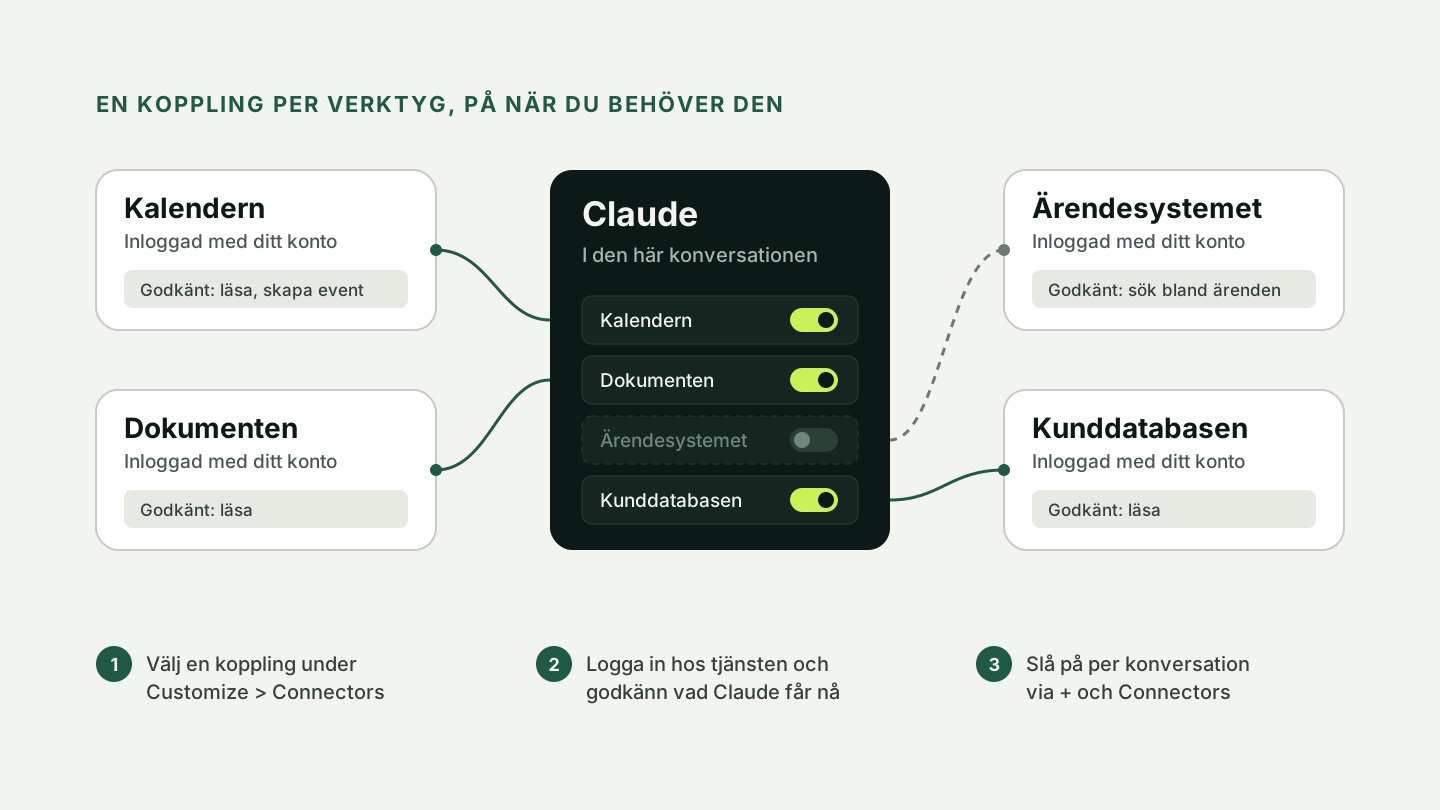
På Team- och Enterprise-planerna är det organisationens ägare (Owner) som lägger till egna kopplingar, under Organization settings > Connectors. Varje medarbetare ansluter sedan med sitt eget konto, så att Claude bara når det personen själv har behörighet till. Undantaget är kopplingar som använder en gemensam nyckel, då får alla samma behörighet.
Fyra saker att tänka på innan du slår på en
- Lita på den som har byggt kopplingen. En koppling du lägger till själv är inte granskad av Anthropic. I katalogen är bara kopplingar med bock (Verified) testade av Anthropic, och inte ens det är en säkerhetsgranskning. Kopplingar märkta Community är bara översiktligt kontrollerade. Använd bara kopplingar från leverantörer du litar på.
- Ge så lite behörighet som möjligt. Granska behörigheterna som visas när du loggar in. Under Customize > Connectors kan du dessutom sätta enskilda funktioner till Blocked, till exempel de som skriver eller raderar.
- Tänk efter innan du väljer "Always allow". Claude kan be om ditt godkännande innan den använder en funktion i en koppling. Låt den bara slippa fråga för funktioner som inte kan ställa till något, som att läsa. Tänk också på att Research-läget använder kopplingarna utan att fråga, så stäng av funktioner som skriver innan du kör det.
- Var vaksam på text utifrån. En koppling som hämtar innehåll från webben eller från mejl kan få in text som försöker lura Claude att göra något annat än du bad om. Läs igenom vad Claude tänker göra innan du godkänner en ändring.
När räcker inte de färdiga kopplingarna?
Katalogen täcker många vanliga tjänster, men inte ert affärssystem eller er egen databas. Då kan ni bygga en egen MCP-server. Det är mer jobb än det låter, men ofta mindre än ni tror. Läs mer i När lönar det sig att bygga en egen MCP-server?
Sammanfattning
MCP gör att Claude kan arbeta direkt i era verktyg i stället för via det du klistrar in. Slå på kopplingar under Customize > Connectors, börja med läsbehörighet och ge bara skrivrättigheter till kopplingar du litar på.