Claude kan i dag göra mer än att svara i chatten. Be om en landningssida, en presentation eller ett dokument, så bygger Claude det bredvid samtalet och ni arbetar vidare i det tillsammans. Det sker med tre verktyg: Claude Design för visuellt material, Claude Slides för presentationer och Claude Docs för dokument. Sedan den 8 oktober 2026 är alla tre ute ur beta och finns på alla planer, även gratisplanen. Här går vi igenom vad de gör, hur Claude Design fungerar i praktiken och vad företaget behöver tänka på.
Vad är Claude Design, Slides och Docs?
Anthropic kallar det Claude skapar åt dig och som du vill visa för andra för en artefakt (artifact): en design, en presentation, ett dokument eller ett litet interaktivt verktyg. Artefakten öppnas i ett eget fönster bredvid samtalet. Du kan redigera den, komma tillbaka till den och dela den, och allt sparas under fliken Artifacts i sidomenyn.
Design, Slides och Docs är tre mallar som en artefakt kan utgå från:
| Mall | Vad du gör med den | Exporteras till |
|---|---|---|
| Design | Landningssidor, one-pagers, prototyper, skisser av appar och annat visuellt material | PDF, PowerPoint, Google Slides, HTML eller .zip, eller direkt till verktyg som Canva |
| Slides | Presentationer utifrån anteckningar, rapporter eller det ni redan har pratat om | PowerPoint, PDF och Google Slides |
| Docs | Dokument som du skriver tillsammans med Claude och kollegorna | Word, PDF, Markdown och Google Docs |
Det finns också två mallar i beta, Dashboards och Motion, som vi inte går igenom här.
Lite historik förklarar varför olika källor kan beskriva verktygen olika. Claude Design lanserades den 17 april 2026 som en separat tjänst på claude.ai/design. Den 16 september flyttade Claude Design in i de vanliga samtalen, samtidigt som Slides och Docs kom, och alla tre var då i beta. Presentationerna fick ett eget verktyg eftersom så många använde Claude Design just till det. Den 8 oktober togs betamärkningen bort, och därför står det fortfarande beta på en del äldre sidor. Den separata tjänsten på claude.ai/design stänger den 14 december 2026.
Blanda inte ihop Claude Docs med Anthropics dokumentation för utvecklare, som också har gått under namnet Claude Docs.
Vem kan använda det?
Design, Slides och Docs finns på Free, Pro, Max, Team och Enterprise och är påslagna från början. På Enterprise skulle de enligt Anthropic slås på automatiskt den 15 oktober 2026, om inte en ägare hade stängt av dem innan dess. Kontrollera under Organization settings > Artifacts vad som gäller hos er.
Två saker är bra att känna till:
- Designsystem kräver en betald plan. Designsystemet, som får Claude att använda ert varumärke, finns på Pro, Max, Team och Enterprise och är fortfarande i beta. På Enterprise måste en ägare slå på det.
- Kodkörning måste vara påslagen. Artefakter kräver inställningen Cloud code execution and file creation under Settings > Capabilities, eller under Organization settings > Capabilities på Team och Enterprise.
Användningen räknas mot samma gränser som resten av Claude, även Claude Code. Claude Design har inte längre någon egen kvot, men en hel presentation eller en stor design drar mer än ett vanligt meddelande. När du når gränsen får du vänta tills den nollställs, eller fortsätta med extra användning (usage credits) om det finns på er plan och är påslaget. Gratisplanen har ingen extra användning, och med användningsbaserad Enterprise betalar ni i stället för förbrukningen. Vilken plan som passar er går vi igenom i Vilken Claude-plan ska företaget ha?
Så kommer du igång
- Be om det i en chatt. Skriv till exempel "Gör en one-pager av det här förslaget" eller "Gör en presentation av rapporten till måndagens möte". Claude bygger det bredvid samtalet.
- Eller välj mall själv. Klicka på Output i chattrutan och välj Design, Slides eller Docs. För ett dokument kan du också börja meddelandet med
/docs. - Eller börja i fliken Artifacts. Där väljer du en mall och beskriver vad du vill ha.
Claude ställer ofta några frågor innan den börjar. Svara på dem, så blir första utkastet bättre. Du kan också be om en design eller ett dokument i mobilappen och titta på resultatet senare, men vem som får se det ställer du in på webben eller i datorappen. I Claude Code skriver du /design.
Claude Design i praktiken
Claude Design består av två delar: samtalet och en arbetsyta (canvas) bredvid. Du beskriver vad du vill ha, och Claude bygger en fungerande design på arbetsytan. Sedan finslipar du den på tre sätt:
- I chatten för stora ändringar, som "Gör färgerna mörkare och mer avskalade" eller "Visa två eller tre andra layouter för sidan".
- Med kommentarer för en viss del. Klicka på en knapp i designen och skriv "Gör den här knappen större", så slipper du beskriva var den sitter.
- Direkt på arbetsytan för små justeringar. Du drar, ändrar storlek och riktar in element själv, och Claude kan ta fram reglage för till exempel avstånd och färg.
Ju mer underlag Claude får, desto bättre blir resultatet. Ladda upp skärmbilder av era nuvarande sidor, konkurrenters sidor, skisser och inspiration, eller en presentation eller ett dokument vars stil du vill efterlikna. Word-, PowerPoint- och Excel-filer går att importera, och har ni en kodbas kan du länka den så att Claude förstår era komponenter.
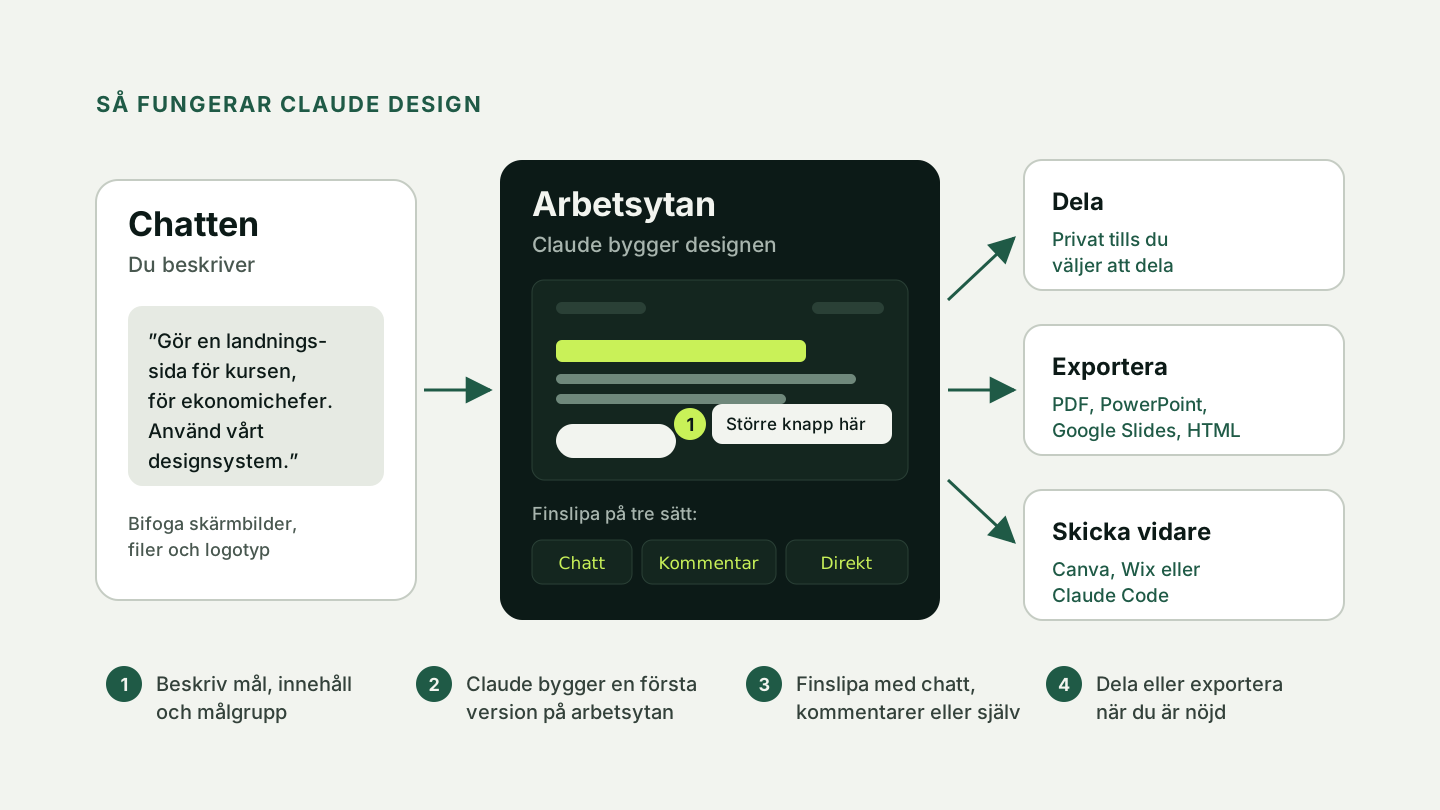
När designen är klar klickar du på Export. Där laddar du ner den som PDF, PowerPoint, HTML eller .zip, exporterar till Google Slides eller skickar den direkt till verktyg som Canva, HubSpot, Miro och Wix. Ska designen bli en riktig webbplats eller app kan du lämna över den till Claude Code, som fortsätter från designen i stället för att börja om från en skärmbild.
Två tips från Anthropic: börja enkelt och bygg på stegvis, och be Claude granska designen, till exempel kontrasten, tillgängligheten och hur tydligt informationen är ordnad.
Vad kan företaget använda Claude Design till?
Anthropic nämner bland annat de här användningsområdena:
- Landningssidor och små webbplatser, till exempel för en ny tjänst eller en kampanj.
- Kampanjbilder och bilder för sociala medier, till exempel en annons, som en designer kan finputsa efteråt.
- One-pagers, som att göra om ett förslag till ett säljblad som kunden faktiskt vill läsa.
- Prototyper och skisser av appar, till exempel ett flöde med fyra skärmar som teamet kan klicka sig igenom innan någon börjar bygga.
- Interna verktyg och formulär, som ett formulär för kundernas synpunkter.
Det som avgör resultatet är oftast underlaget du ger. En bra prompt säger vad du bygger, hur det ska vara upplagt, vilket innehåll som ska med och vem det är till för.
Gör ett säljblad om vår tjänst.
Gör en one-pager av förslaget i bilagan, för inköpschefer på medelstora företag. Överst vad kunden vinner, sedan tre skäl att välja oss, priset och vem de ska kontakta. Använd vårt designsystem och få plats på en A4 som går att skriva ut.
Ert varumärke: designsystemet
Utan ett designsystem blir designen allmän. Anthropic skriver själva att resultatet då blir "fungerande men generiskt". Ett designsystem samlar era färger, typsnitt, komponenter och layoutmönster. Claude använder det i varje ny design och presentation och kontrollerar sitt resultat mot det innan du ser det.
Så skapar du ett:
- Från en chatt. Be Claude bygga ett designsystem av er logotyp, era typsnitt och färger, er grafiska profil, en välgjord presentation eller era Figma-filer. Det fungerar bäst för ett varumärke med typsnitt, färger och riktlinjer.
- Från Claude Code. Finns ert designsystem redan som React-komponenter kör ni
/design-synci Claude Code.
Ta med riktiga exempel, inte bara färgkoder. En färdig landningssida säger mer om känslan i varumärket än en färgpalett.
På Team och Enterprise räcker det att göra det här en gång. Bara en ägare (Owner eller Primary Owner) kan dela ett designsystem med hela organisationen och göra det till standard. Då är det förvalt när någon börjar på en ny design eller presentation. Era designsystem hittar du under Settings > Design systems.
Slides: presentationer i Claude
Med Slides gör Claude en hel presentation av era anteckningar, en rapport, en fil eller det ni redan har pratat om i chatten. Har ni ett designsystem får presentationen era färger och typsnitt. Du redigerar valfri bild direkt eller ber Claude om ändringar, kollegor kan kommentera enskilda bilder, och du kan visa presentationen direkt från Claude. När den är klar exporterar du den till PowerPoint eller PDF, eller skickar den till Google Slides som en fil som går att redigera. Du kan också be Claude göra om ett dokument från Docs till en presentation.
Det finns fler sätt att göra presentationer med Claude, och de passar i olika lägen:
| Väg | Passar när | Plan |
|---|---|---|
| Slides | Presentationen tas fram, delas och visas i Claude, gärna med ert designsystem | Alla, designsystem från Pro |
| PowerPoint-tillägget | Presentationen måste följa företagets befintliga PowerPoint-mall | Pro, Max, Team och Enterprise |
| En .pptx-fil i chatten | Du vill bara ladda ner en PowerPoint-fil | Alla |
Tillägget går vi igenom i guiden Claude i Microsoft 365.
Docs: dokument ni skriver tillsammans
Claude Docs är dokument som finns kvar och som ni kan hålla aktuella med Claude, i stället för ett svar som försvinner längre upp i chatten. Be om ett dokument, så ställer Claude några frågor, skriver ett utkast framför dig och lämnar kommentarer som förklarar sina val. Claude kan utgå från era filer, projekt, skills och de appar ni har kopplat, till exempel "Skriv en introduktion för nyanställda utifrån förmånspresentationen i vår Google Drive".
Sedan arbetar ni vidare på tre sätt:
- Skriv själv direkt i dokumentet. Ändringarna sparas automatiskt.
- Be Claude i chatten, till exempel "Korta inledningen och lägg till ett avsnitt om risker".
- Skriv @Claude i en kommentar. Claude svarar i tråden, gör ändringen och förklarar vad den gjorde.
Flera personer kan arbeta i samma dokument samtidigt som Claude, och varje ändring visar vem som gjorde den. Claude kan lägga in diagram och tidslinjer med siffror från era kopplade appar, men de uppdateras inte av sig själva, så be Claude hämta de senaste siffrorna när det behövs. Ett dokument kan ha flera flikar, och du exporterar det till Word, PDF, Markdown eller Google Docs.
Anthropics egna exempel är produktspecifikationer, veckorapporter, introduktioner för nyanställda och korta underlag inför kundmöten. Vill du låta Claude utgå från ert eget material varje gång passar det bra ihop med Projekt i Claude: ge Claude ert eget material.
Delning och data
Allt du skapar är privat tills du delar det. Så här fungerar delningen:
- Pro och Max: bara du, eller alla som har länken. Du kan också bjuda in personer via e-post, en funktion som är i beta.
- Team och Enterprise: inbjudna kollegor eller alla i organisationen. Länkar som fungerar för personer utanför företaget kräver att en ägare har slagit på External sharing, eller har godkänt just den artefakten. På Team kan ni från början också bjuda in enskilda personer utanför företaget via e-post, medan en ägare först måste slå på det på Enterprise.
- Docs stannar inom företaget. På Team och Enterprise går dokument inte att dela utanför organisationen, varken med länk eller via e-post. På ingen plan går dokument att dela med en e-postinbjudan, och den du delar med kan antingen läsa eller redigera.
Alla som ska öppna något du har delat behöver ett Claude-konto.
För datan gäller samma grundregler som för resten av Claude. På Team och Enterprise tränar Anthropic som standard inte på det ni skriver eller får tillbaka. Undantaget är konversationer som någon ger tummen upp eller ner, vilket en ägare kan stänga av med inställningen Rate chats. På Free, Pro och Max bestämmer varje person själv under Settings > Privacy om chattarna får användas för träning. Anthropics sidor om träning nämner inte designer och dokument särskilt, men vi har inte hittat något undantag för dem.
På Team och Enterprise gäller dessutom:
- Det ni laddar upp, som grafisk profil, skärmbilder och logotyper, sparas och följer samma regler för lagring och radering som organisationens övriga data.
- Claude Design stöder i dag inte krav på att data ska lagras i en viss region (data residency).
- Organisationer med avtal om noll lagring av data (zero data retention) kan inte slå på artefakter.
- Tar ni bort en person från organisationen förlorar personen samtidigt tillgången till artefakterna.
Vad som skiljer privata konton från företagskonton går vi igenom i Claude och GDPR: vad får man dela?
Begränsningar att känna till
- Ingen versionshistorik i Claude Design. Vill du prova en helt annan riktning kan du skriva "Spara det vi har och prova en helt annan väg", så sparar Claude den nuvarande versionen först. Du kan också ändra ett tidigare meddelande i chatten, så får du en ny version av samtalet med egna artefakter.
- Flera som redigerar samma design samtidigt fungerar ännu inte alltid, enligt Anthropic. I Docs kan flera skriva samtidigt.
- Kommentarer kan försvinna innan Claude har läst dem. Klistra då in synpunkterna i chatten i stället.
- Inte för färdig kod. Claude Design är till för idéer, skisser och att få med sig andra på en riktning. Ska det bli en webbplats eller app i drift lämnar du över till Claude Code.
- Designsystemet blir aldrig bättre än underlaget. En rörig kodbas eller en ofullständig fil syns i resultatet.
- Delning ställs in på webben eller i datorappen, inte i mobilappen.
Gränssnittet finns inte på svenska, men du kan skriva till Claude på svenska och be om text på svenska i designer, presentationer och dokument. Hur du får bäst svenska står i Claude på svenska: den kompletta guiden.
För administratören: Team och Enterprise
Ägaren (Owner eller Primary Owner) styr verktygen under Organization settings:
- Slå på grunden. Först måste Cloud code execution and file creation vara påslagen under Organization settings > Capabilities. Sedan slår ni på reglaget Artifacts under Organization settings > Artifacts.
- Välj mallar. Under Templates i Artifacts slår ni på eller av Design, Slides och Docs var för sig. På Team är de påslagna från början. Att stänga av en mall påverkar inte det som redan har skapats.
- Designsystem. Slå på Design systems, som är avstängt från början på Enterprise, och bestäm vilket designsystem som ska vara standard.
- Extern delning. External sharing styr länkar till personer utanför företaget, och Email invitations outside your organization styr inbjudningar via e-post. Inbjudningarna är påslagna från början på Team men avstängda på Enterprise. Stänger ni av extern delning slutar även befintliga publika länkar att fungera.
- Bara vissa grupper. På Enterprise kan ni med anpassade roller (custom roles) ge bara vissa grupper tillgång till en mall.
Har ni använt den separata tjänsten på claude.ai/design behöver Artifacts och Design systems vara påslagna, så att designsystemen kan flyttas över innan tjänsten stänger den 14 december 2026. Chattarna och kommentarerna i den gamla tjänsten följer inte med. Projekten ligger kvar där tills vidare, och publika länkar till dem slutar fungera när tjänsten stänger.
Ta med dig: en brief för en landningssida
Fler knep för att skriva tydliga uppdrag hittar du i Skriv bättre promptar: före och efter.
Vill ni ha hjälp att sätta upp designsystemet och de första arbetsflödena kan en AI-coach för företag göra det tillsammans med er.
Sammanfattning
Claude Design, Slides och Docs låter Claude bygga designer, presentationer och dokument bredvid samtalet, och sedan den 8 oktober 2026 är de ute ur beta och finns på alla planer. Claude Design passar för landningssidor, kampanjbilder, one-pagers och prototyper. Beskriv mål, upplägg, innehåll och målgrupp, och finslipa sedan med chatten, kommentarer och egna justeringar. Lägg upp ett designsystem så att allt följer ert varumärke, välj PowerPoint-tillägget när presentationen måste följa er befintliga mall, och kom ihåg att dokument i Docs inte kan delas utanför företaget på Team och Enterprise.