Det mesta som görs varje vecka på ett kontor går att beskriva i en lista med steg. Det är just sådant Claude kan ta över. Med en skill skriver ni ner hur uppgiften ska göras, med kopplingar hämtar Claude underlaget själv, och med schemalagda uppgifter körs alltihop på en bestämd tid. Det som inte går att automatisera bort är granskningen. Här är hur ni väljer rätt uppgift, fyra konkreta exempel och var gränserna går.
Välj rätt uppgift först
Börja inte med verktyget, börja med uppgiften. Den som lönar sig bäst att automatisera är oftast tråkig, inte svår. Gå igenom listan nedan. Kan du svara ja på de flesta punkterna är uppgiften en bra kandidat.
- Den återkommer. Varje dag, vecka eller månad, inte "då och då".
- Stegen går att skriva ner. Kan du förklara den för en ny kollega på en halv sida, kan du förklara den för Claude.
- Underlaget finns digitalt. I ett kalkylark, en mejlkorg, en mapp eller ett system som Claude kan nå.
- Ett fel märks och går att rätta. Ett utkast som någon läser är lågrisk. En betalning som går iväg är det inte.
- Någon äger resultatet. Det finns en person som läser det Claude har gjort och säger "ok".
Vi automatiserar hela ekonomiavdelningen.
Vi låter Claude göra första versionen av månadsavstämningen, och ekonomen granskar den.
Byggstenarna
Det finns fyra delar som brukar ingå. Ni behöver inte alla på en gång.
| Byggsten | Vad den gör | Plan |
|---|---|---|
| Skill | Beskriver en gång hur uppgiften ska göras, så att Claude följer samma mall nästa gång | Alla planer, även Free |
| Koppling (connector) | Låter Claude hämta underlaget själv från till exempel Microsoft 365, Slack eller Google Drive | Beror på kopplingen |
| Schemalagd uppgift | Kör en sparad instruktion varje timme, dag, vardag eller vecka, eller när du själv trycker | Betalda planer: Pro, Max, Team, Enterprise |
| Routine i Claude Code | Samma idé för tekniska uppgifter i ett kodrepo, med schema, API-anrop eller händelser i GitHub | Pro, Max, Team, Enterprise |
Schemalagda uppgifter skapar du under Scheduled i sidomenyn i Claude Cowork, via New task. Där väljer du om Claude ska hjälpa dig att formulera uppgiften eller om du fyller i den själv: namn, instruktion, hur mycket Claude får göra utan att fråga, och hur ofta den ska köras. Anthropic håller på att slå ihop chatten och Cowork till ett enda Claude. Har du den nya versionen räcker det att skriva i en vanlig konversation vad som ska göras och hur ofta, så föreslår Claude en uppgift som du godkänner.
Uppgifterna körs i molnet, så de blir av även när datorn sover. Undantaget är uppgifter som behöver filer eller program på din egen dator. De körs bara när datorn är vaken och Claude-appen är öppen. På Team och Enterprise styr ägaren om medarbetarna får använda Cowork och om det får köras i molnet. På Team är molnet påslaget från början, på Enterprise avstängt.
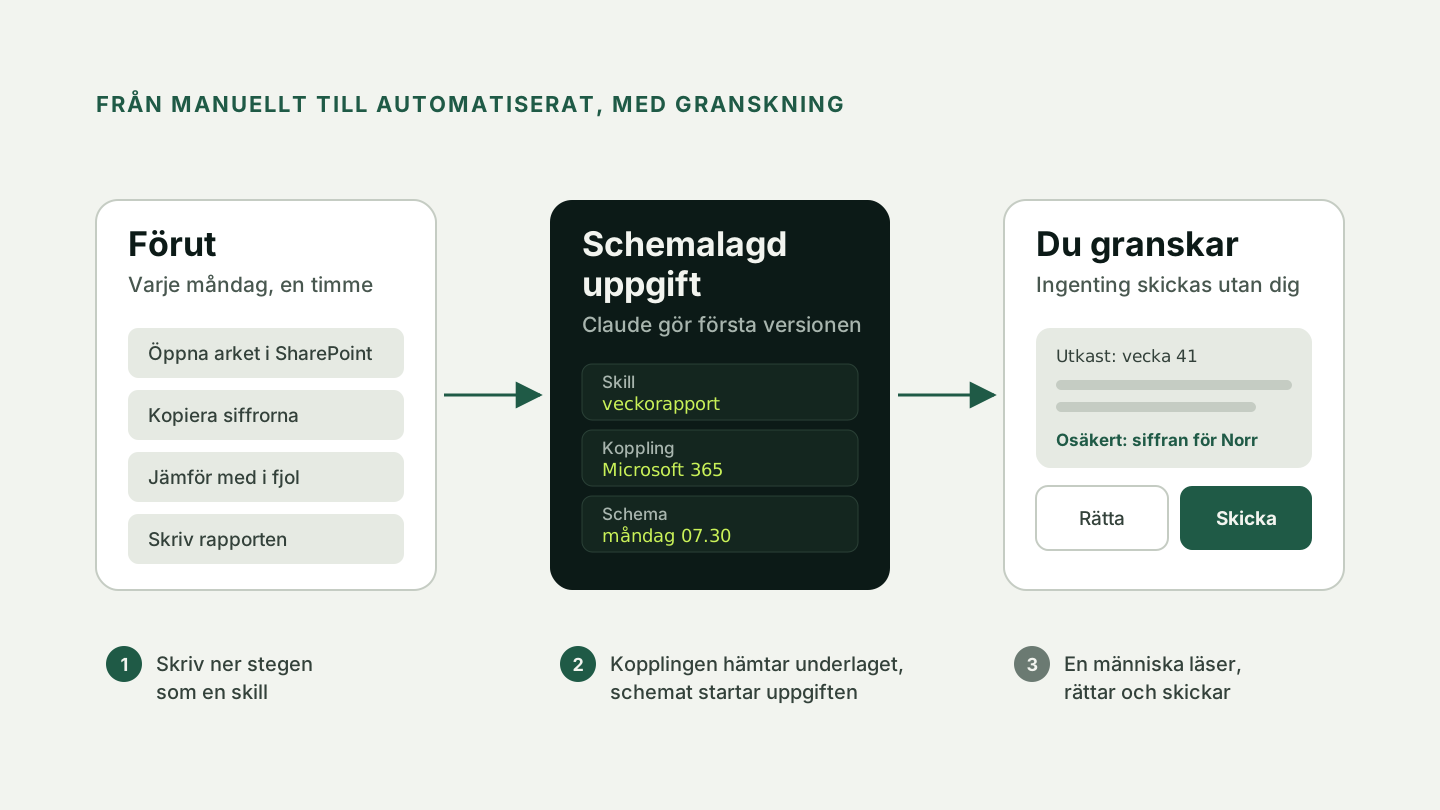
Exempel 1: Veckorapporten
Säljchefen på ett grossistföretag i Jönköping lägger varje måndag en timme på att hämta förra veckans siffror ur ett Excel-ark i SharePoint och skriva några rader till ledningsgruppen.
Så automatiserar ni den:
- Skriv en skill som beskriver rapporten: vilka siffror som ska med, jämförelse mot samma vecka i fjol, max en halv sida och tonen ni använder.
- Anslut Microsoft 365-kopplingen, så att Claude kan läsa arket i SharePoint. En global administratör i Entra måste ha godkänt den först.
- Skapa en schemalagd uppgift som körs varje måndag morgon och använder skillen.
När säljchefen kommer in ligger utkastet klart. Hen läser, rättar det som behövs och skickar själv.
Exempel 2: Inkorgen efter helgen
En kundtjänstansvarig har en gemensam brevlåda, som hen har delegerad åtkomst till, och som fylls under helgen. Låt en uppgift köras på måndag morgon som går igenom helgens mejl och delar in dem i "brådskande", "kan vänta" och "kräver beslut", med en mening om varje.
Microsoft 365-kopplingen kan från början bara läsa och söka. Det räcker för en sammanställning. Vill ni att Claude också ska skriva svarsutkast eller sortera mejlen behöver ägaren slå på skrivfunktionerna under Organization settings > Connectors. Godkände Entra-administratören kopplingen innan skrivfunktionerna fanns, behöver hen godkänna de nya behörigheterna också. Att skriva i en gemensam brevlåda beskrivs inte av Anthropic, så testa först. Börja med en sammanställning du läser, och ta nästa steg när ni har sett att indelningen stämmer.
Exempel 3: Månadsavstämningen
Ekonomen på en byggfirma i Västerås stämmer varje månad av leverantörsreskontran mot bankens kontoutdrag. Båda exporteras till samma mapp i SharePoint.
Här gör skillen störst nytta. Skriv ner era regler: vilka avvikelser under en viss summa som kan ignoreras, hur avrundningar hanteras och hur listan med differenser ska se ut. I formuläret för schemalagda uppgifter kan du välja varje timme, dag, vardag eller vecka, men inte månad. Välj därför att uppgiften bara körs manuellt och starta den själv när exporterna ligger i mappen. Claude jämför filerna och lämnar en lista över det som inte stämmer.
Claude bokför ingenting. Ekonomen går igenom listan och tar ställning till varje rad. Vinsten är att hon börjar med tio rader att utreda i stället för fyrahundra att jämföra.
Exempel 4: För utvecklarna
För tekniska uppgifter finns motsvarande verktyg i Claude Code:
- Routines är sparade uppgifter som körs i Anthropics moln, kopplade till ett eller flera GitHub-repon. De kan starta på ett schema (som tätast en gång i timmen), via ett API-anrop eller när något händer i GitHub, till exempel när en pull request öppnas. Du skapar dem på claude.ai/code/routines eller med kommandot
/schedulei Claude Code. Funktionen är i förhandsversion och kan ändras. - GitHub Actions kör Claude Code i repots egna arbetsflöden, så att ni kan skriva
@claudei en pull request eller låta Claude reagera på händelser automatiskt. claude -pkör Claude Code utan dialog, så att den kan ingå i ett skript.
Ett typiskt exempel är en routine som varje fredag går igenom veckans sammanslagna ändringar och skriver en lättläst sammanfattning till supporten om vad som är nytt. Är Claude Code nytt för er, börja med Kom igång med Claude Code.
En mall för uppgiftens instruktion
En schemalagd uppgift körs utan att du sitter bredvid. Instruktionen måste därför stå på egna ben: vad som ska göras, var underlaget finns, hur resultatet ska se ut och vad Claude inte får göra.
Där det inte passar, och gränserna
Automatisering flyttar jobbet från att göra till att granska. Det är en bra affär, men bara om granskningen faktiskt blir av.
- En lyckad körning är inte ett rätt svar. I Claude Code betyder grön status bara att körningen startade och avslutades utan tekniskt fel, inte att uppgiften blev rätt. Läs resultatet.
- Routines frågar inte. En routine i Claude Code kan använda alla verktyg i de kopplingar du har tagit med, även de som skriver, utan att be om lov. Ta bara med de kopplingar uppgiften behöver. I Cowork styr uppgiftens läge för godkännanden vad Claude gör utan att fråga, och uppgifter som Claude skapar åt dig godkänner ofta automatiskt. Kontrollera läget innan du sparar.
- Uppgifterna är personliga. Routines tillhör ditt eget konto, delas inte med kollegor och det de gör syns som om du hade gjort det. Bestäm vem som tar över om du slutar eller är sjuk.
- De kostar användning. Schemalagda uppgifter och routines drar av samma användning som när du arbetar själv. GitHub Actions och
claude -pmed en API-nyckel faktureras i stället per användning via API:t. - Text utifrån kan lura Claude. Mejl och dokument från andra kan innehålla instruktioner som försöker styra om Claude. Ännu ett skäl att låta Claude föreslå och en människa besluta.
- Beslut med följder. Betalningar, avtal, löner och sådant som rör enskilda personers rättigheter ska inte avgöras automatiskt. Där är Claude ett stöd för den som bestämmer.
Läs vidare
- Så bygger du din första skill
- MCP förklarat utan jargong
- Claude i Microsoft 365: Word, Excel och Outlook
Vill ni ha hjälp att hitta de uppgifter som lönar sig mest att automatisera hos er, kan en AI-coach gå igenom dem tillsammans med teamet.
Sammanfattning
Välj en uppgift som återkommer, går att beskriva och där ett fel märks. Skriv ner hur den görs i en skill, ge Claude tillgång till underlaget med en koppling och låt en schemalagd uppgift starta den. För tekniska uppgifter fyller routines och GitHub Actions samma roll i Claude Code. Låt Claude leverera utkast och behåll en människa som granskar och beslutar.