Claude Cowork är läget där du lämnar över en hel uppgift till Claude i stället för att ställa en fråga. Du beskriver vad som ska bli klart, Claude arbetar sig igenom stegen i dina filer och verktyg, och du kommer tillbaka till ett färdigt kalkylark, en presentation eller en rapport att granska. Här är vad Cowork kan, hur ni kommer igång och vad företaget bör bestämma först.
Vad är Claude Cowork?
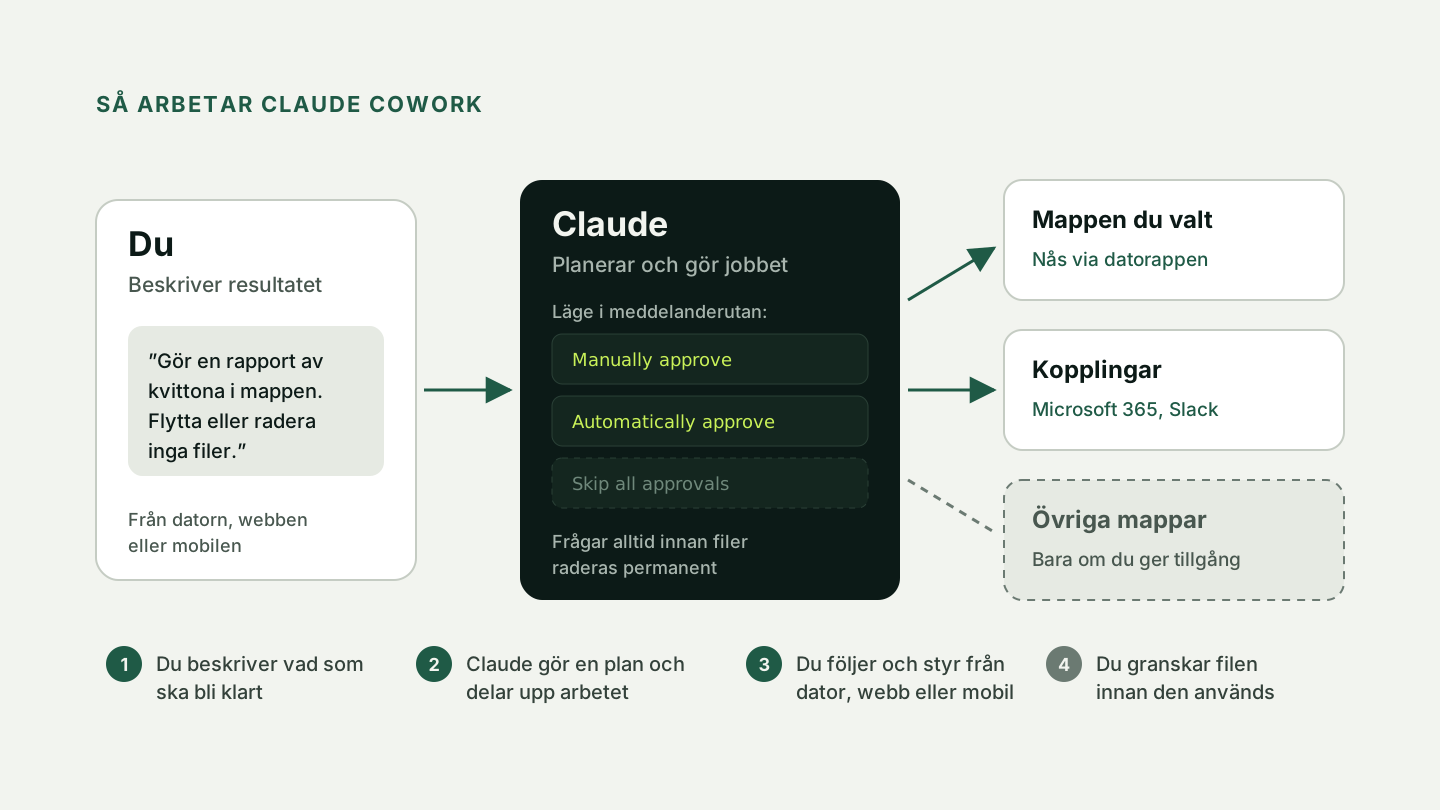
Cowork bygger på samma teknik som Claude Code, Anthropics verktyg för programmerare, men är gjort för vanligt kontorsarbete och kräver ingen terminal. Claude gör en plan, delar upp arbetet, kör flera delar samtidigt och lämnar färdiga filer. Det är det som brukar kallas en AI-agent.
På Pro och Max körs arbetet i molnet, i en isolerad miljö på Anthropics servrar. Därför fortsätter Claude när du fäller ihop datorn, och samma uppgift går att öppna på datorn, webben och mobilen. På Team och Enterprise är molnet i beta. På Team är det påslaget från början, och på Enterprise måste ägaren slå på det. Annars körs Cowork på din egen dator i Claude-appen.
Behöver uppgiften filer i mappar på din dator ska du starta den i Claude-appen på datorn, och appen måste vara öppen medan Claude arbetar. En uppgift som du startar på webben eller i mobilen når inte mapparna på datorn.
Vad kan Cowork göra?
Cowork passar för arbete som tar tid snarare än tankekraft och där resultatet är en fil. Anthropic lyfter själva fram de här exemplen:
- Kalkylark med formler. Excel-filer med fungerande formler och flera flikar, inte en CSV-fil som du får städa i.
- Presentationer utifrån lösa anteckningar eller en mötesutskrift.
- Ordning bland filerna. Sortera hundratals filer i mappar eller döp om dem enligt samma mönster.
- Utläggsrapporter. Lägg kvittona i en mapp och få tillbaka en färdig sammanställning.
- Sammanställningar av teman och att göra-punkter ur mötesanteckningar, eller en rapport som väger ihop webbsökningar med era egna dokument.
Med kopplingar, till exempel Microsoft 365 eller Slack, hämtar Claude underlaget själv. Behöver uppgiften en webbplats kan Claude klicka och fylla i formulär i en webbläsare som är inbyggd i datorappen (den rullas ut gradvis), eller i din egen Chrome via Claude in Chrome. Uppgifter som hör ihop kan samlas i projekt, och det som återkommer kan du schemalägga.
Cowork, chatten och Claude Code
| Chatten | Cowork | Claude Code | |
|---|---|---|---|
| Passar för | Frågor, texter och snabba svar | Uppgifter i flera steg som slutar i en fil | Programmering |
| Når dina filer | Det du laddar upp | Mappar du har gett tillgång till | Projektmappen med koden |
| Finns i | Webben, datorn och mobilen | Webben, datorn och mobilen | Terminalen, datorappen, VS Code, JetBrains och webben |
| Planer | Alla, även Free | Pro, Max, Team och Enterprise | Pro, Max, Team och Enterprise |
Skillnaden mot chatten är att Claude i Cowork får läsa, ändra och skapa filer i mappar du väljer, och därför kan göra uppgiften i stället för att beskriva hur den görs. För en snabb fråga räcker chatten. Cowork drar mer av användningsgränsen.
Kom igång: dator, webb och mobil
Cowork kräver en betald plan: Pro, Max, Team eller Enterprise. Var du kan använda det beror på planen:
| Var | Pro och Max | Team | Enterprise |
|---|---|---|---|
| Datorappen för Mac och Windows | Ja | Ja | Ja |
| Webben, claude.ai | Ja | Ja, i beta | I beta, om en administratör har slagit på det |
| Mobilappen för iOS och Android | Ja | Ja, i beta | I beta, om en administratör har slagit på det |
| Sidopanelen i Claude in Chrome | Max, och Pro efter hand | Ja | Om en administratör har slagit på det |
På produktsidan är webben och mobilen fortfarande märkta som beta. Datorappen finns också för Linux i beta. Bara datorappen ger hela Cowork, eftersom bara den når filer och program på din dator.
- Installera Claude-appen från claude.com/download och logga in med ert jobbkonto. Mer om appen finns i guiden om Claude Desktop.
- Klicka på Cowork nere till vänster i meddelanderutan. Har du den nya versionen hoppar du över steget.
- Ge tillgång till en mapp som Claude får arbeta i. Kopplingar slår du på i +-menyn eller under Customize > Connectors.
- Välj läge för godkännanden i meddelanderutan. Börja med Manually approve.
- Beskriv resultatet, läs planen Claude föreslår och låt den köra. Du kan styra om när som helst.
- Följ upp var du vill. Öppna uppgiften på webben eller i mobilen. När Claude är klar eller behöver ett svar får du en notis i telefonen.
Ska Claude alltid skriva på ett visst sätt, till exempel på svenska och i er ton, lägger du in det som en instruktion i inställningarna. Ska en uppgift köras utan det Claude minns från dina chattar stänger du av Memory i +-menyn innan första meddelandet. Har du den nya versionen heter en del saker annorlunda:
| I Cowork | I den nya versionen |
|---|---|
| Knapparna Chat och Cowork | Inga knappar, du skriver uppgiften direkt |
| Manually approve | Manual, förvalt |
| Automatically approve | Auto |
| Skip all approvals | Finns inte |
| Global instructions under Settings > Cowork | Instructions for Claude under Settings > General |
| Egen lista med Cowork-uppgifter | Tillsammans med chattarna under Recents |
Behörigheter och säkerhet
Cowork läser och ändrar filer, surfar och använder era kopplingar. Anthropic skriver att det ger särskilda risker, och att du ansvarar för allt Claude gör i ditt namn, även det en schemalagd uppgift gör. Hur mycket Claude får göra utan att fråga väljer du i meddelanderutan:
- Manually approve: Claude frågar innan den agerar, utom med verktyg du har valt att alltid tillåta.
- Automatically approve: Claude frågar inte om varje steg, men granskar varje handling innan den körs och stoppar det som ser osäkert ut, till exempel försök att föra ut data. Läget drar mer av användningen.
- Skip all approvals: Claude stannar inte för att fråga, och ingenting kontrollerar stegen. Använd det bara om du litar helt på allt som ingår i uppgiften.
Oavsett läge frågar Claude alltid innan den raderar filer permanent, och verktyg i en koppling som du har satt till Blocked används aldrig.
- Ge en egen arbetsmapp. Claude kan läsa, ändra och radera i mapparna du ger tillgång till. Ge en mapp för uppgiften, inte hela datorn, och ha säkerhetskopior.
- Text utifrån kan styra om Claude. Ett mejl, en webbsida eller ett dokument kan innehålla dolda instruktioner (prompt injection). Anthropic har skydd men skriver att risken inte är noll. Var mest försiktig när Claude både läser sådant och kan skicka, ändra eller köpa något.
- Datoranvändning (computer use) låter Claude klicka och skriva direkt på din skärm, utan den spärr som annars finns mellan Claude och dina program. Den finns bara på Pro och Max, i datorappen för Mac och Windows, är i beta och slås på under Settings > General. Claude frågar innan den använder varje program och tar skärmbilder, så stäng det som är känsligt.
- Den inbyggda webbläsaren minns inloggningar till kommande uppgifter på datorn. Logga bara in där det behövs. Importerar du inloggningar från din vanliga webbläsare väljer du webbplats för webbplats, och bank, mejl och SSO är inte förvalda.
- Filerna behandlas hos Anthropic. När uppgiften körs i molnet hämtar Claude en kopia av de lokala filer den använder. På Team och Enterprise används innehållet som standard inte för att träna Claude. På Pro och Max styrs det av inställningen under Settings > Privacy. Mer i Claude och GDPR.
För administratören: Team och Enterprise
På Team och Enterprise är Cowork påslaget från början. Ägaren styr det under Organization settings > Cowork:
- Enable for your organization slår av eller på Cowork för alla. På Enterprise kan ni ge tillgång grupp för grupp med egna roller.
- Run Cowork in the cloud avgör om uppgifterna får köras i Anthropics moln, som är i beta. På Team är det påslaget från början, på Enterprise avstängt. Utan molnet körs Cowork bara lokalt i datorappen.
- Allow "Automatically approve" mode är påslaget från början.
- Allow "Always allow" for connector tools är avstängt från början, så kopplingar som kan skriva måste godkännas i varje uppgift.
- Built-in browser styr den inbyggda webbläsaren. Claude in Chrome styrs under Organization settings > Claude in Chrome, och listan över tillåtna och spärrade webbplatser där gäller båda.
Webbsökningen och vilka adresser Cowork får nå ställer ni in under Organization settings > Capabilities. Datoranvändning finns inte på Team och Enterprise i dag. Uppgifter i molnet körs helt utanför era datorer, så skyddsprogram på datorerna (EDR) ser dem inte. Ägaren kan skicka händelser som verktygsanrop och godkännanden till ert övervakningsverktyg via OpenTelemetry.
Från mobilen: Dispatch och Remote Control
I mobilappen kan du starta en Cowork-uppgift, följa den och svara på Claudes frågor. Uppgifter som startas i mobilen når däremot inte mapparna på datorn. Dispatch, som skickade uppgifter från mobilen till Claude-appen på datorn, finns bara kvar för dem som redan använder det på Pro eller Max. Nya användare kan inte längre få det.
Remote Control hör till Claude Code och låter dig fortsätta en Claude Code-session som körs på datorn från mobilen eller webben. Mer om Claude Code finns i Installera Claude Code: kom igång steg för steg.
Exempel för företag
Beskriv vad som ska bli klart, vilket underlag som gäller och vad Claude inte får göra.
Fixa kvittona i mappen.
Gå igenom kvittona i mappen Utlägg september och gör ett Excel-ark med datum, leverantör, belopp exklusive moms, moms och kategori. Markera kvitton du inte kan läsa. Flytta eller radera inga filer.
Så kan det se ut på Exempelbolaget AB:
- Utläggen. Anna Berg på ekonomi lägger månadens kvitton i en mapp. Cowork gör ett kalkylark med en rad per kvitto och en summa per kategori. Anna stämmer av mot kontoutdraget innan något bokförs.
- Inför kundmötet. Med Microsoft 365-kopplingen hittar Cowork mejltråden med kunden i Outlook och den senaste offerten i SharePoint, och skriver en kort bakgrund till säljaren. Kopplingen kan från början bara läsa och söka. En global administratör i Entra måste godkänna den först, och på Team och Enterprise måste ägaren slå på den. Mer i Claude i Microsoft 365.
- Kvartalets invändningar. Säljchefen pekar ut en mapp med kvartalets samtalsanteckningar och får ett PM om vilka invändningar som återkommer, med citat ur anteckningarna.
Innan ni släpper på Cowork
Konto och plan
- Jobbet görs i ett jobbkonto, inte i ett privat konto
- Ägaren har bestämt vem som får använda Cowork och om det får köras i molnet
Åtkomst
- Claude får en egen arbetsmapp, inte hela datorn
- Det finns säkerhetskopior av filerna i mappen
- Bara de kopplingar uppgiften behöver är påslagna
- Kopplingar som kan skriva kräver godkännande
Arbetssätt
- Läget är Manually approve tills vi vet hur Claude arbetar
- Ingen bank, inga vårduppgifter och inga andras personuppgifter i webbläsaren
- En namngiven person granskar resultatet innan något skickas
- AI-policyn säger vad som får hanteras i Cowork
När passar det inte?
- En snabb fråga. Då räcker chatten.
- Känsliga uppgifter i webbläsaren eller på skärmen. Anthropic avråder från att låta Claude hantera bankkonton, vårduppgifter och andras personuppgifter i webbläsaren eller med datoranvändning. För datoranvändning nämns också juridiska dokument och avtal.
- Det som är svårt att ångra, som mejl i ditt namn, köp och betalningar. Låt Claude förbereda och gör sista steget själv. Anthropic avråder från att schemalägga sådant.
- Arbete som måste stanna på datorn. På Pro och Max körs nya uppgifter i molnet sedan 6 oktober 2026, och det går inte att välja bort. Då är Claude Code i datorappen alternativet, eftersom den körs på din dator.
- Samarbete i samma uppgift. En uppgift kan inte delas med kollegor. Du kan dela artefakterna Claude skapar, och på Team och Enterprise även projekt.
Vanliga frågor
Kostar Claude Cowork extra?
Nej, det ingår i Pro, Max, Team och Enterprise. På Pro, Max och Team drar uppgifter i flera steg mer av användningsgränsen än chatten, och läget Automatically approve drar ännu mer. Din användning ser du under Settings > Usage. På Enterprise betalar ni en platsavgift och sedan all användning efter förbrukning, så där kostar längre uppgifter mer pengar. Planerna jämför vi i Claude pris: vad kostar Pro, Team och Enterprise?
Behöver jag Claude Desktop?
Inte för att börja, eftersom Cowork fungerar på webben och i mobilen. Men bara datorappen når filer och program på din dator, och uppgifter som behöver dem startar du där. Ligger ert arbete i mappar på datorn ska ni börja i datorappen.
Varför ser jag ingen Cowork-knapp?
Har du Pro eller Max har du troligen den nya versionen, där chatten och Cowork är ett och allt Cowork gör finns i varje konversation. Team har kvar två lägen, så där har ägaren troligen stängt av Cowork. På Enterprise kan ni ha vilken som helst av versionerna, beroende på om administratören har slagit på den nya.
Läs vidare
Datorappen går vi igenom i Claude Desktop, webbläsaren i Claude in Chrome: så använder du tillägget och kopplingarna i Vad är MCP? Model Context Protocol utan jargong. Vad som får hanteras i Cowork skriver ni in i AI-policy för företag: en mall att börja med.
Vill ni ha hjälp att välja de första uppgifterna och sätta upp behörigheterna kan en AI-coach för företag göra det tillsammans med er. Ska hela teamet arbeta på samma sätt passar en Claude-utbildning för team.
Sammanfattning
Claude Cowork låter dig lämna över hela uppgifter och få tillbaka färdiga filer. Det finns på Pro, Max, Team och Enterprise, på datorn, webben och mobilen. På Pro och Max körs arbetet i molnet, och på Team och Enterprise är molnet i beta. Uppgifter som behöver filer på datorn startar du i datorappen. Ge Claude en egen arbetsmapp, börja med Manually approve och låt en människa granska innan något skickas. På Team och Enterprise bestämmer ägaren vem som får använda Cowork och vad det får nå.