Med Claude Artifacts svarar Claude inte bara med text. Claude bygger något du kan använda och visa för andra: en kalkylator, en checklista, ett litet internt verktyg eller en rapportvy. Artefakten öppnas bredvid chatten och sparas i fliken Artifacts, och på de betalda planerna kan du dela den med kollegorna. Här går vi igenom vad du kan bygga, hur du delar på Team och Enterprise och vad du ska se upp med.
Vad är Artifacts?
Anthropic beskriver en artefakt (artifact) som något Claude gör åt dig som du skulle visa för någon annan: ett dokument, en presentation, en design, en dashboard eller ett litet interaktivt verktyg. Den öppnas i ett eget fönster bredvid samtalet. Du kan ändra den, komma tillbaka till den och dela den, och allt sparas i fliken Artifacts i sidomenyn.
Claude gör en artefakt när innehållet är större och kan stå på egen hand, oftast mer än 15 rader, och när du troligen vill ändra det, återanvända det eller gå tillbaka till det. Du kan också be om en direkt.
Artifacts finns på alla planer. På Free kan du däremot inte koppla appar, spara data eller använda mallen Dashboards.
| Funktion | Free | Pro och Max | Team och Enterprise |
|---|---|---|---|
| Skapa artefakter i chatten | Ja | Ja | Ja |
| Mallarna Docs, Slides och Design | Ja | Ja | Ja |
| Koppla era appar till en artefakt | Nej | Ja | Ja |
| Spara data i en artefakt | Nej | Ja | Ja |
| Mallen Dashboards (beta) | Nej | Ja | Ja |
| Mallen Motion (beta) | Nej | Nej | Ja |
Artefakter kräver att Cloud code execution and file creation är påslagen, under Settings > Capabilities på Free, Pro och Max eller under Organization settings > Capabilities på Team och Enterprise.
Artefakter som gjordes i en chatt före den 16 september 2026 kallas legacy artifacts. De fungerar och går att dela, men du kan inte skapa nya, och de har knapparna Publish eller Share & copy link i stället för Share. Därför beskriver många äldre texter på nätet Artifacts på ett annat sätt än i dag.
Vad kan du bygga?
Fyra exempel som passar på de flesta kontor:
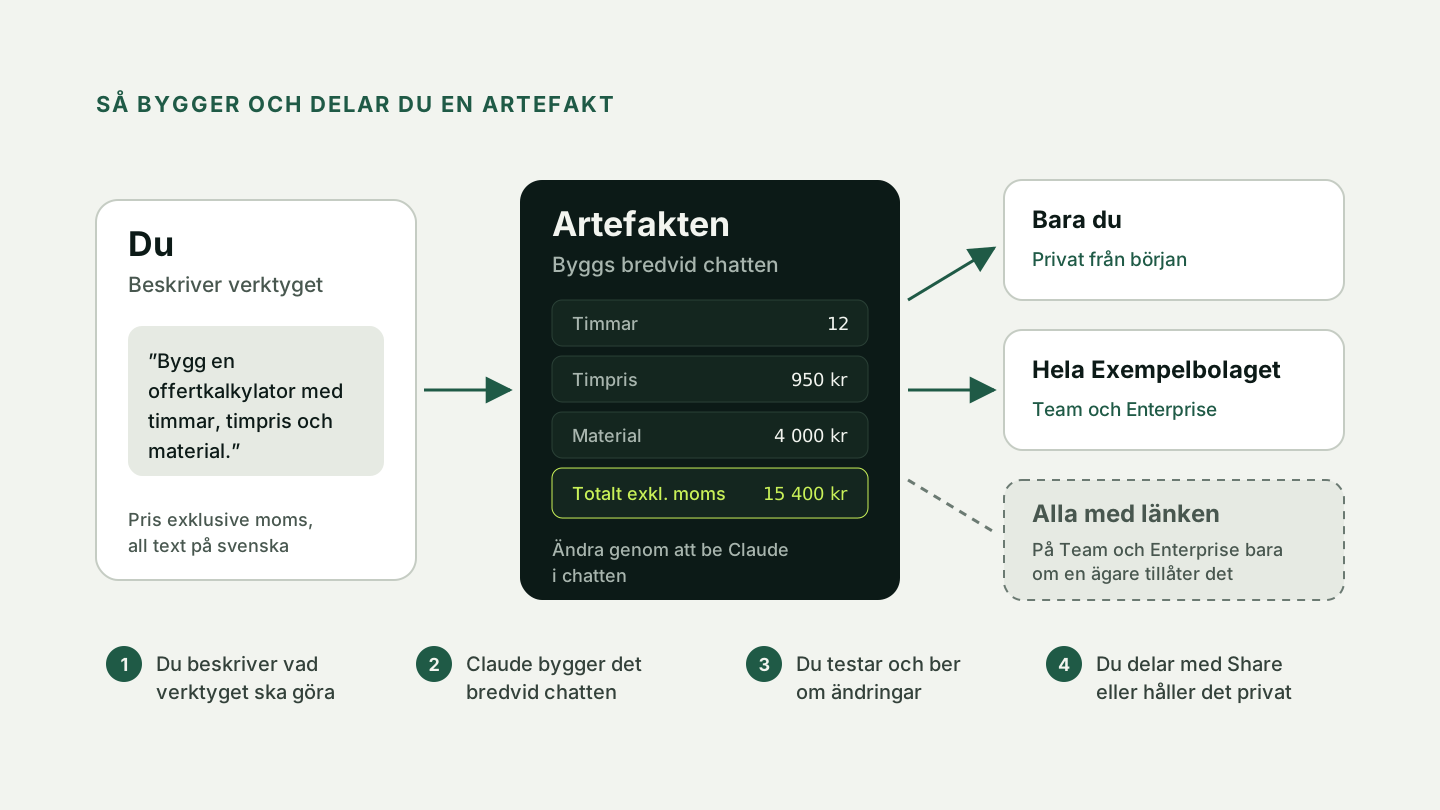
- En kalkylator. Säljarna på Exempelbolaget AB fyller i timmar, timpris och material och får offertpriset exklusive moms direkt, i stället för att räkna i egna kalkylark. Använder den varken Claude eller kopplade appar kan du dela den på alla sätt som din plan tillåter, även med länk.
- En checklista. Introduktionen för nyanställda eller stegen i månadsbokslutet. På de betalda planerna kan artefakten spara vad som är avbockat till nästa gång. Dela den med teamet: med personlig lagring bockar var och en av sin egen lista, med delad lagring ser alla samma.
- En liten intern app. Kundtjänst klistrar in en kundfråga och får ett svarsutkast i er ton, eftersom en artefakt kan använda Claude själv. Den som använder appen loggar in med sitt eget Claude-konto, och användningen räknas mot den personens plan, inte din. Appen går inte att dela med Anyone with the link, men på Team och Enterprise delar du den inom organisationen.
- En rapportvy. Ladda upp en export från ekonomisystemet, så bygger Claude en vy med intäkter per månad och de största kunderna. På de betalda planerna kan artefakten i stället läsa från appar ni har kopplat till Claude, som Asana, Google Calendar eller Slack. Bygger vyn på en uppladdad fil ser alla du delar med siffrorna. Hämtar den från kopplade appar går den inte att dela med länk, och varje kollega ser bara det hen själv har åtkomst till.
Ska siffrorna komma direkt från ett datalager eller CRM:et finns mallen Dashboards, i beta på Pro, Max, Team och Enterprise. På Enterprise är den avstängd tills en ägare slår på den. Där visar varje diagram frågan bakom siffrorna och när de senast hämtades.
Sparad data är antingen personlig, där var och en ser bara sitt eget, eller delad, där alla ser samma data. Den som bygger artefakten bestämmer vilket. Varje artefakt rymmer 20 MB text men inga bilder eller filer, och lagringen fungerar på webben och i datorappen.
Gör en kalkylator.
Bygg en offertkalkylator där säljaren fyller i timmar, timpris och material och får totalpriset exklusive moms. Svensk text, belopp i kronor och en kort sammanfattning som går att klistra in i offerten.
Så skapar du en artifact
- Beskriv vad du vill ha i en chatt. Säg vad verktyget ska göra, vem som ska använda det och hur resultatet ska se ut. Be gärna Claude ställa frågor först.
- Eller utgå från en mall. Klicka på Output i chattrutan och välj till exempel Docs, Slides eller Design, eller börja i fliken Artifacts.
- Testa och be om ändringar i chatten, till exempel "Avrunda totalen till hela kronor".
- Går något sönder visas knappen Try fixing with Claude vid felet. Den lägger in felet i ett nytt meddelande som du skickar till Claude. Det lyckas inte alltid, och då hjälper det att med egna ord beskriva vad som inte fungerar.
Första gången en artefakt vill använda Claude frågar den om lov. Behöver den en kopplad app visar Claude vilka appar och verktyg det gäller, och du kan stänga av enskilda verktyg. I mobilappen kan du be om en design, presentation eller ett dokument, titta på resultatet och ändra det, men vem som får öppna det ställer du in på webben eller i datorappen.
Knappar och menyer i Claude är på engelska, men Claude kan skriva all text i artefakten på svenska.
Dela med teamet (och utåt)
En artefakt är privat tills du delar den. Öppna den, klicka på Share och välj under Who has access vem som får öppna den. Alla som öppnar behöver ett Claude-konto, utom för äldre artefakter som har publicerats från en chatt. Vilka val du har ser du under Share. Om Free säger Anthropics egna sidor olika saker, så tabellen gäller de betalda planerna.
| Vem kan öppna | Pro och Max | Team och Enterprise |
|---|---|---|
| Bara du | Ja | Ja |
| Utvalda kollegor eller hela organisationen | Nej | Ja |
| Alla som har länken | Ja | Bara om en ägare tillåter det |
| Enskilda personer via e-post (beta) | Ja | Ja. Utanför företaget påslaget från början på Team, avstängt på Enterprise |
På Team och Enterprise väljer du mellan Only people invited, Anyone at följt av organisationens namn och Anyone with the link. Det sista valet är grått tills en ägare har slagit på External sharing eller har godkänt just den artefakten. På Enterprise kan du också dela med grupper.
Varje person får Can view för att läsa, Commenter för att också kommentera och ladda ner filer som artefakten erbjuder, eller Can edit för att också ändra. Alla artefakter har inte alla tre nivåer.
En artefakt som använder Claude eller kopplade appar går inte att dela med Anyone with the link, och på Team och Enterprise går dokument från Docs inte att dela utanför organisationen än. Bjuder du in någon utanför företaget via e-post fungerar inte de delar som använder Claude eller era kopplingar för den personen. Du kan bjuda in upp till 50 personer utanför företaget per artefakt.
För att sluta dela väljer du Only you på Pro och Max eller Only people invited på Team och Enterprise. På Pro och Max har de du har bjudit in via e-post kvar sin tillgång, så ta bort dem en och en: öppna deras behörighet och välj Remove.
För administratören
Reglaget Artifacts, mallarna och extern delning går vi igenom i Claude Design, Slides och Docs. Utöver det finns det här under Organization settings:
- Godkänn en artefakt i taget. När External sharing är avstängd kan en ägare ändå släppa ut en enskild artefakt med Allow external sharing under Published artifacts i Artifacts.
- Se vem utanför företaget som har tillgång. Artefakter märkta Shared outside har valet Manage outside access, där du tar bort personer.
- Kopplingar i artefakter. Enable artifact connectors under Capabilities, rubriken Visuals, gäller hela organisationen. Ni kan inte begränsa vilka appar artefakterna når.
Säkerhet och begränsningar
- Den som öppnar använder sin egen åtkomst. En artefakt som hämtar från kopplade appar använder tittarens kopplingar, inte dina. Saknar en kollega åtkomst visas ett fel i stället för dina siffror.
- Delad lagring syns för alla. Första gången du använder en artefakt med delad lagring får du en bekräftelse om att andra ser det du skriver in. Kontrollera det innan du skriver något känsligt.
- Lita bara på kända avsändare. Anthropic skriver att du ska behandla någon annans artefakt som en fil från en okänd avsändare.
- Bilagor i äldre chattar. Delar du en legacy artifact från en chatt på Team och Enterprise får mottagarna också tillgång till bilagorna och filerna i den chatten.
- IP-spärren gäller inte utåt. På Enterprise skyddar IP allowlisting inte artefakter som är delade utanför företaget. Ska allt ligga bakom spärren stänger ni av External sharing och Email invitations outside your organization. Artefakter som en ägare har godkänt för extern delning en och en är ändå nåbara utanför spärren.
- Den som slutar förlorar tillgången. Tar ni bort någon ur organisationen försvinner personens tillgång till artefakterna samtidigt.
Hur data hanteras på privata konton och företagskonton går vi igenom i Claude och GDPR: vad får man dela? Ska verktyget bli ett system som ni driver själva är Claude Code nästa steg.
Artifacts, Claude Design och Docs: vad är skillnaden?
Artifacts är samlingsnamnet. Claude Design, Slides och Docs är mallar som en artefakt kan utgå från. De öppnas i en egen redigerare där du ändrar direkt och exporterar till exempelvis PowerPoint, PDF eller Word. En artefakt du ber om i chatten utan mall, som kalkylatorn, ändrar du främst genom att be Claude.
Tumregeln: ska något räkna, bocka av eller svara, be om en artefakt i chatten. Ska det se bra ut och visas upp, välj Design eller Slides. Ska flera skriva i samma text, välj Docs.
Mallarna går vi igenom i Claude Design, Slides och Docs. Fler knep för tydliga beskrivningar finns i Vad är en prompt? Så skriver du bättre promptar. Ska Claude utgå från ert eget material varje gång passar Projekt i Claude (Projects): ge Claude ert material. Vill ni ha hjälp att hitta de första verktygen att bygga kan en AI-coach för företag göra det tillsammans med er.
Sammanfattning
Claude Artifacts låter Claude bygga kalkylatorer, checklistor, små appar och rapportvyer bredvid chatten, och finns på alla planer. Kopplade appar, sparad data och mallen Dashboards kräver en betald plan. Beskriv vad verktyget ska göra, testa, be om ändringar och dela med Share. På Team och Enterprise stannar allt inom företaget tills en ägare tillåter extern delning. Kontrollera om lagringen är delad innan du skriver in något känsligt, och öppna bara artefakter från avsändare du litar på.