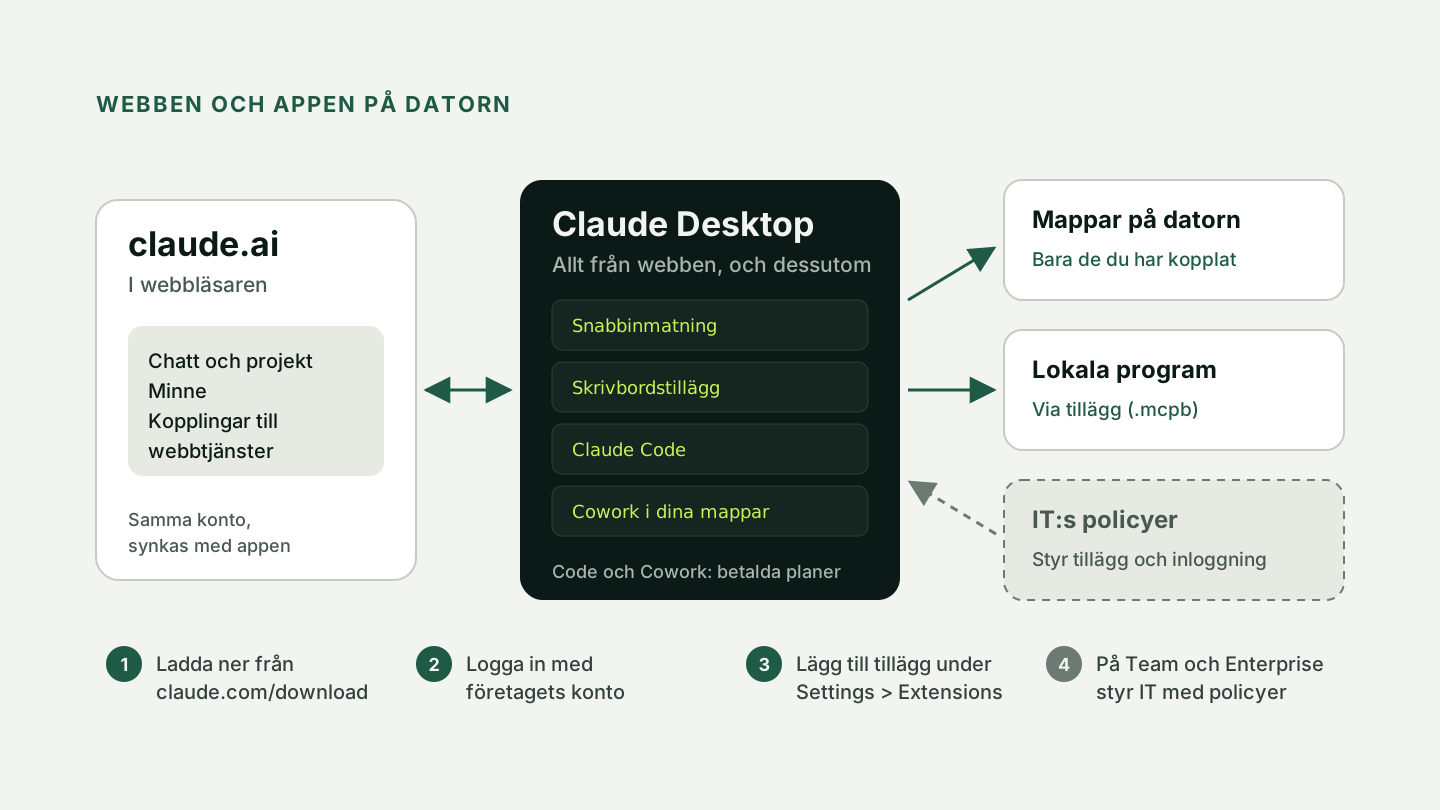
Claude Desktop är Claude-appen för datorn. Du loggar in med samma konto som på claude.ai och har samma konversationer och projekt, men appen når mer än webbversionen: filer och program på din dator, lokala kopplingar och, på betalda planer, Claude Code och Cowork. Här går vi igenom hur du laddar ner Claude Desktop, vad som skiljer appen från webben och hur IT rullar ut den i företaget.
Ladda ner och installera
Appen är gratis och fungerar på alla planer, även Free. Claude Code och Cowork i appen kräver en betald plan: Pro, Max, Team eller Enterprise.
Systemkraven enligt Anthropic:
- Mac: macOS 13 (Ventura) eller senare. Samma installationsfil fungerar på Intel och Apple Silicon.
- Windows: Windows 10 eller senare, med en installationsfil för vanliga x64-datorer och en för ARM64.
- Linux (beta): Ubuntu 22.04 eller senare, eller Debian 12 eller senare, på x64 eller arm64.
Så installerar du på Mac och Windows:
- Gå till claude.com/download. Välj macOS, Windows eller Windows (arm 64) och klicka på Download. Windows-appen finns också i Microsoft Store.
- Öppna filen och följ installationen. I Windows ber installationen om administratörsbehörighet. Utan den går appen att installera, men då följer inte Cowork med.
- Starta Claude från mappen Program på Mac eller Start-menyn i Windows.
- Logga in med företagets konto, inte med ett privat.
På Linux rekommenderar Anthropic att du installerar från deras apt-arkiv, eftersom appen inte uppdaterar sig själv där. Datoranvändning (computer use) och diktering saknas än så länge.
Desktop jämfört med webben
Konversationer, projekt, minne och inställningar synkas mellan webben, datorn och mobilen när du är inloggad. Skillnaden ligger i vad Claude når.
| Funktion | Webben | Appen | Plan |
|---|---|---|---|
| Chatt, projekt och kopplingar till webbtjänster | Ja | Ja | Alla |
| Snabbinmatning från vilket program som helst | Nej | Mac och Linux (beta), inte Windows | Alla |
| Skrivbordstillägg (lokala kopplingar) | Nej | Ja | Alla inloggade, men organisationen kan stänga av |
| Claude Code på din egen dator | Nej | Ja | Pro, Max, Team, Enterprise |
| Cowork i mappar på din dator | Via appen | Ja | Pro, Max, Team, Enterprise |
| Datoranvändning (computer use), beta | Via appen | Mac och Windows | Pro och Max |
Snabbinmatningen (quick entry) finns på Mac och i Linux-versionen (beta), men enligt Anthropic inte i Windows. På Mac dubbeltrycker du på Option-tangenten, så öppnas en ruta där du skriver till Claude utan att lämna programmet du arbetar i. Dra för att ta en skärmbild, eller klicka på ett fönster för att bifoga det. Anna Berg på Exempelbolaget AB har kundens förfrågan öppen i mejlet, dubbeltrycker på Option, klickar på mejlfönstret och ber om ett utkast till svar.
Kortkommandot byter du under Settings > General, i avsnittet Desktop app, till exempel till Option + Space. Där slår du också på diktering med Caps Lock, som kräver macOS 14. På Linux fungerar kortkommandot under X11, och under Wayland via skrivbordets GlobalShortcuts-portal.
Kopplingar (MCP) och tillägg i appen
I appen finns två sorters kopplingar.
Kopplingar via internet (connectors), som Google Drive, Slack och Microsoft 365, fungerar likadant som på webben. Du lägger till dem under Customize > Connectors, och de följer med ditt konto mellan webben, datorn och mobilen.
Skrivbordstillägg (desktop extensions) finns bara i appen. Ett tillägg är en MCP-server som körs på din egen dator, paketerad i en fil som slutar på .mcpb. Det passar när Claude ska nå lokala filer och program, eller ett internt verktyg.
- Öppna Settings > Extensions i appen.
- Välj ett tillägg. Under Browse extensions finns en katalog med tillägg som Anthropic har granskat, där du väljer Install. Har du fått en
.mcpb-fil drar du in den på sidan och väljer Install. - Fyll i inställningarna, till exempel en API-nyckel. Känsliga uppgifter som API-nycklar sparas krypterat i nyckelringen (Keychain) på Mac och i Credential Manager i Windows.
- Kontrollera i en konversation att verktygen syns, via + och Connectors.
Anthropic tar inte längre in nya tillägg i katalogen, så nya lokala kopplingar kommer oftare som en .mcpb-fil eller i en plugin. En .mcpb-fil som någon har skickat till dig behöver du installera om när det kommer en ny version.
Utvecklare kan också lägga in lokala MCP-servrar för hand i claude_desktop_config.json, via Settings > Developer och Edit Config. De fungerar då både i chatten och i Code-fliken.
Cowork i appen
Cowork är Claude för längre uppgifter i flera steg, till exempel att gå igenom en mapp med underlag och lämna tillbaka en färdig rapport eller ett kalkylark. Cowork finns på alla betalda planer: Pro, Max, Team och Enterprise. Anthropic håller på att slå ihop chatten och Cowork till ett enda Claude, där du inte väljer läge först. Det rullas ut gradvis på Pro och Max, och på Enterprise kan en administratör slå på det som beta. Team, och Enterprise som inte har slagit på det, har kvar chatten och Cowork som tidigare.
Det som kräver appen är att Claude når mappar du har kopplat på datorn, webbläsaren som är inbyggd i appen och, på Pro och Max, själva datorn. Uppgifter som körs i molnet kan du följa från webben eller mobilen. På Pro och Max körs nya Cowork-uppgifter i molnet. På Team är molnet påslaget från början, i beta, och på Enterprise först när ägaren slår på Run Cowork in the cloud. Även då når Claude dina mappar bara medan appen är öppen, och bara i uppgifter som startades på datorn eller är schemalagda. På Team och Enterprise kan ägaren stänga av Cowork under Organization settings > Cowork. Hur du kommer igång läser du i guiden om Claude Cowork.
Inställningar för företag och IT
Det här avsnittet är för IT och organisationens ägare (Owner) på Team och Enterprise. Använder du bara appen kan du hoppa till Vanliga problem.
Mac. Hämta PKG-filen från Anthropics sida om distribution på Mac och rulla ut den med ert MDM-verktyg, till exempel Jamf, Kandji eller Microsoft Intune. Appen installeras i /Applications och uppdaterar sig själv om ni inte stänger av det.
Windows. Det finns MSIX-paket för x64 och ARM64, som ni rullar ut med Intune, Configuration Manager (SCCM), grupprincip eller PowerShell. Paketet installeras per användare. Ska appen finnas för alla som loggar in på datorn, även de utan administratörsrätt, kör ni det här i systemkontext:
Som LOB-app i Intune installeras paketet bara för den inloggade användaren och misslyckas för den som saknar administratörsrätt. Kör därför kommandot via en Win32-app eller ett PowerShell-skript. Virtual Machine Platform, som Cowork behöver, börjar gälla först när datorn har startats om. Med -NoRestart sker ingen omstart direkt, så schemalägg en i hanteringsverktyget.
Uppdateringar. I Windows letar appen efter uppdateringar ungefär var fjärde timme och installerar dem själv. Bestäm vem som äger versionen: antingen stänger ni av det med policyn disableAutoUpdates och skickar ut nya versioner med MDM, eller så låter ni appen sköta det. I det senare fallet rullar ni ut paketet en gång och låter ett detekteringsskript kontrollera att Get-AppxPackage -Name Claude visar minst den version ni rullade ut. Då visar MDM fortfarande appen som installerad när den har uppdaterat sig själv.
Policyer. På Mac läser appen inställningar från domänen com.anthropic.claudefordesktop, som ni sätter med en konfigurationsprofil. I Windows ligger de i registret under HKLM\SOFTWARE\Policies\Claude, eller under HKCU för en enskild användare, och sätts med grupprincip eller Intune. Inställningar för hela datorn går före dem per användare.
| Policy | Vad den gör | Från början |
|---|---|---|
forceLoginOrgUUID | Bara konton i er organisation kan logga in | Inte satt |
isDesktopExtensionEnabled | Skrivbordstilläggen | På |
isDesktopExtensionDirectoryEnabled | Katalogen med tillägg | På |
isLocalDevMcpEnabled | Lokala MCP-servrar | På |
isClaudeCodeForDesktopEnabled | Claude Code i appen | På |
secureVmFeaturesEnabled | Cowork i appen | På |
allowedWorkspaceFolders | Vilka mappar som får kopplas till Cowork | Inga gränser |
autoUpdaterEnforcementHours | Timmar (1 till 72) innan appen startas om för att installera en nedladdad uppdatering | 72 |
Tillåtna tillägg. Ägaren (Owner eller Primary Owner) kan också styra tilläggen inne i Claude, under Organization settings > Connectors och fliken Desktop. Slår ni på Allowlist kan medarbetarna bara installera de tillägg ni har lagt till med Add to your team. Egna tillägg laddar ni upp med Add custom extension, och de hamnar i listan först när ni väljer ... och Add to team på tillägget. Tre saker att veta:
- Listan är avstängd från början. Tills ni slår på den kan alla installera alla tillägg i katalogen.
- När ni slår på den tas tillägg som redan är installerade bort, och ingen kan längre dra in egna
.mcpb-filer. Gör det utanför kontorstid. - Policyerna på datorn går före listan. Sätt därför inte
isDesktopExtensionEnabledellerisDesktopExtensionDirectoryEnabledtill false om ni vill använda den.
Vanliga problem
- Cowork saknas i Windows. Appen installerades troligen utan administratörsbehörighet, så installera om och godkänn frågan. Startar Cowork ändå inte kan Windows-funktionen Virtual Machine Platform vara avstängd. Be IT slå på den och välj sedan Starta om, inte Stäng av. I virtuella datorer och VDI utan nästlad virtualisering fungerar Cowork inte.
- Du kommer inte in med ditt konto. Har IT låst appen till företagets organisation misslyckas inloggningen med alla andra konton. Logga in med jobbkontot.
- Uppdateringen går inte igenom på Mac. Ligger appen i
/Applicationsbehöver du administratörsbehörighet för att uppdatera. Be IT om hjälp. - Ett tillägg är installerat men verktygen syns inte. Starta om appen och kontrollera tilläggets inställningar under Settings > Extensions, till exempel API-nyckeln. Syns inte Extensions alls har organisationen stängt av tilläggen.
- Snabbinmatningen gör ingenting. Appen måste vara igång, men det räcker att den körs i bakgrunden. Ge den behörigheterna för hjälpmedel och skärminspelning under Systeminställningar > Integritet och säkerhet.
- Något fungerar inte som i guiden. Uppdatera appen via Claude > Check for Updates på Mac eller Help > Check for Updates i Windows. Behöver du kontakta supporten hittar du loggar och en diagnosrapport under Help > Troubleshooting.
Mer om längre uppgifter i dina egna mappar finns i guiden om Claude Cowork, om kopplingar i Vad är MCP? Model Context Protocol utan jargong och om Claude i din vanliga webbläsare i Claude in Chrome. Vill ni komma igång med appen i hela teamet kan en AI-coach för företag hjälpa er att välja tillägg, sätta policyer och bygga de första arbetsflödena.
Sammanfattning
Claude Desktop laddar du ner gratis från claude.com/download för Mac och Windows, och Linux finns i beta. Appen har allt som finns på webben och dessutom snabbinmatning på Mac och Linux, skrivbordstillägg och, på betalda planer, Claude Code och Cowork i dina egna mappar. Logga in med företagets konto. På Team och Enterprise rullar IT ut appen med PKG eller MSIX och styr med policyer och en lista över tillåtna tillägg vad den får göra.