Claude i Excel är ett tillägg som lägger Claude i en panel bredvid arbetsboken. Där kan du fråga hur ett tal räknas fram, hitta felet bakom #REFERENS!, ändra ett antagande utan att formlerna går sönder och låta Claude bygga eller fylla i en modell. Tillägget heter Claude for Excel och finns på alla betalda Claude-planer. Här är hur du installerar det, vad du kan be om och vad du ska se upp med.
Vad gör Claude i Excel?
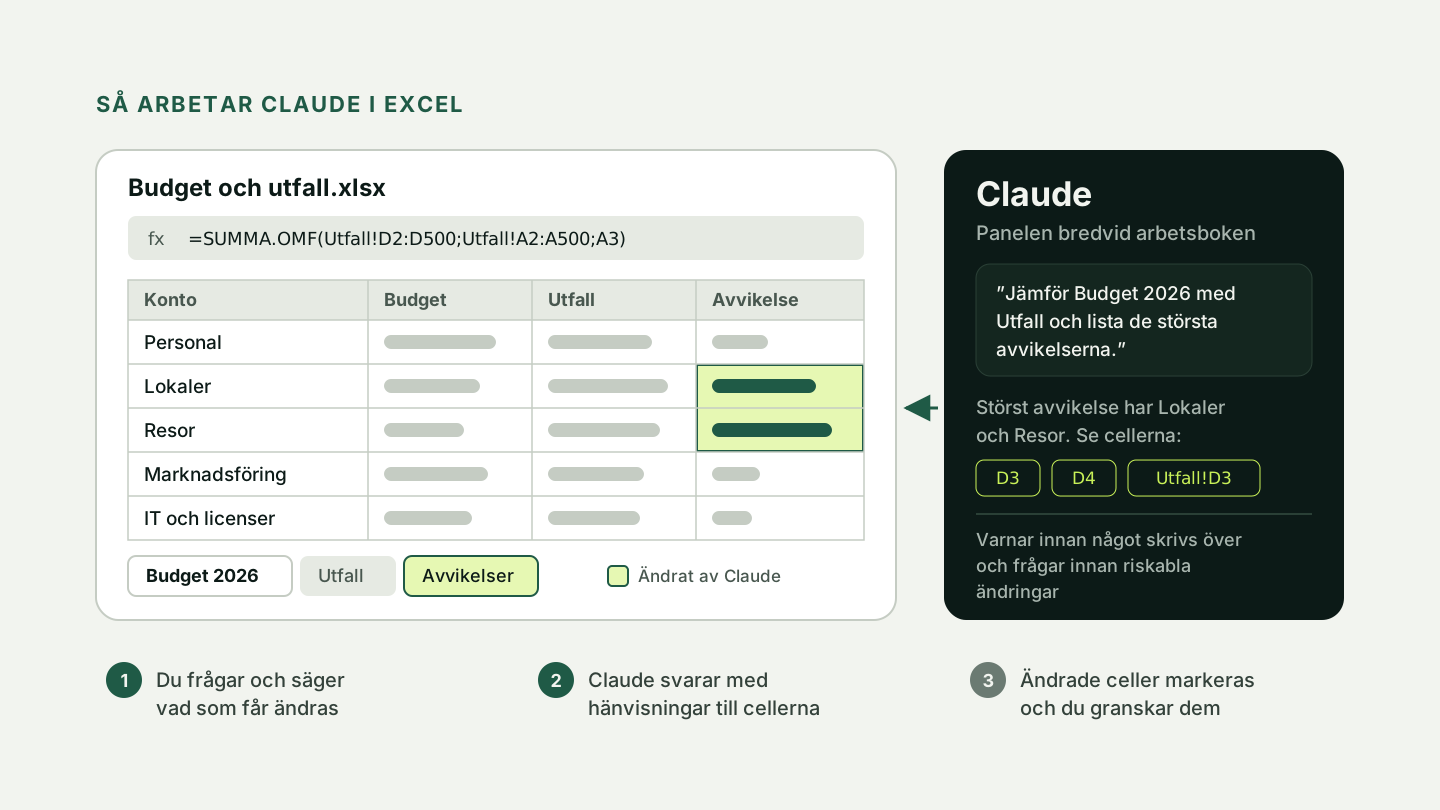
Claude läser arbetsboken du har öppen, även när den har många flikar, och kan skriva värden, formler, formatering, pivottabeller och diagram direkt i den. När Claude svarar på en fråga hänvisar den till cellerna svaret bygger på, och du klickar på hänvisningen för att hoppa dit.
Det finns fler sätt att använda Claude med Excel-filer, och skillnaden är var arbetet sker:
| Excel-tillägget | Chatten | Cowork | |
|---|---|---|---|
| Arbetar i | Arbetsboken du har öppen | En fil du laddar upp | Filer i mappar du ger tillgång till |
| Resultatet | Ändringar i dina egna celler | Ett svar eller en ny fil att ladda ner | Färdiga filer, till exempel ett ark med formler |
| Passar för | Arbetsböcker ni arbetar i varje dag | En snabb analys | Större uppgifter i flera steg |
| Planer | Pro, Max, Team och Enterprise | Alla, även Free | Pro, Max, Team och Enterprise |
Anthropic håller på att slå ihop chatten och Cowork till ett enda Claude. Det rullas ut till Pro och Max först, och Team och Free får det senare. Cowork går vi igenom i Claude Cowork: vad det är och hur ni kommer igång.
Så installerar du tillägget
Det här krävs:
- En betald Claude-plan: Pro, Max, Team eller Enterprise. Tillägget finns inte på Free. Har företaget Team eller Enterprise loggar du in med det kontot, inte ett privat. Det du gör i Excel räknas mot samma användningsgränser som resten av ditt Claude-konto. Vilken plan som passar går vi igenom i Claude pris: vad kostar Pro, Team och Enterprise?
- Rätt Excel: Excel på webben, Excel i Windows med Microsoft 365-prenumeration (version 16.0.13127.20296 eller senare) eller Excel på Mac (version 16.46 eller senare). Excel 2016 och 2019 med engångs- eller volymlicens fungerar inte, och inte heller Excel på iPad eller Android.
Installera själv:
- Sök upp Claude for Microsoft 365 i Microsoft Marketplace (som tidigare hette AppSource) och klicka på Get it now. Samma tillägg ger dig Claude i PowerPoint och Word.
- Öppna Excel och starta tillägget under Start > Tillägg i Windows eller Tools > Add-ins på Mac.
- Logga in med ditt Claude-konto.
I Marketplace finns också en lista bara för Excel, Claude by Anthropic for Excel. Anthropics egna instruktioner pekar på Claude for Microsoft 365. Får du ett meddelande om att Office Store inte är tillgängligt har IT stängt av butiken, och då behöver de distribuera tillägget åt dig.
Så distribuerar IT tillägget till alla:
- I Microsoft 365 administrationscenter, under Settings > Org settings > User owned apps and services, ska Let users access the Office Store vara på. Det är standardinställningen.
- Under Settings > Integrated apps > Add-ins söker administratören upp Claude for Microsoft 365 och tilldelar det hela organisationen eller vissa grupper. Microsoft rekommenderar grupper och att börja med en liten pilotgrupp.
- Är Office Store avstängt laddar administratören i stället upp Anthropics manifestfil för Excel under Upload custom apps.
- Använder ni Privileged Identity Management (PIM) i Entra misslyckas utrullningen om administratörsrollen bara är aktiverad via PIM. Använd ett konto där rollen är permanent aktiv.
- Microsoft skriver att det kan ta 24 till 72 timmar innan tillägget syns i menyfliksområdet hos alla.
Excel-tillägget behöver inte det särskilda godkännande i Entra som Outlook-tillägget kräver. Kör ni Claude via Amazon Bedrock, Google Cloud Vertex AI eller Microsoft Foundry kan IT koppla tillägget dit utan Claude-konton, men då fungerar i dag bland annat inte skills, filuppladdning eller arbete mellan apparna. Hela bilden, med kopplingen och Outlook, finns i Claude i Excel, PowerPoint, Word och Outlook.
Vad du kan be om
Nämn fliken och området, och säg om Claude får ändra i befintliga celler eller ska skriva på en ny flik. Några exempel från en ekonomiavdelning:
- Budget mot utfall: "Jämför fliken Budget 2026 med fliken Utfall januari till september. Lista de tio konton som avviker mest i kronor och procent."
- Avstämning: "Stäm av kolumn B i fliken Bank mot kolumn D i fliken Kundreskontra. Lägg rader som saknar motsvarighet på en ny flik."
- Formler: "Skriv en formel i F2 som summerar orderbeloppet per säljare och månad från fliken Order."
- Felsökning: "Varför blir det #REFERENS! i fliken Resultat, och var kommer felet ifrån?"
- Pivottabeller och diagram: "Gör en pivottabell på en ny flik med intäkter per kund och kvartal, och ett stapeldiagram över de fem största kunderna."
- Rensa data: "Markera dubbletter av organisationsnummer i fliken Kundregister och lägg en listruta med dataverifiering i kolumnen Status."
- Ett ärvt ark: "Jag har tagit över den här arbetsboken. Förklara vad varje flik gör, var antagandena finns och hur talet i C42 räknas fram."
- Mallar och modeller: "Fyll i vår likviditetsmall för 2027 utifrån huvudboken i fliken HB."
- En export från bokföringen: Exportera huvudboken från ert bokföringssystem till Excel och lägg den på en egen flik. Skriv sedan: "Fliken HB är en export av huvudboken. Summera per konto och månad med formler och ställ det mot fliken Budget 2026."
Claude kan också sortera, filtrera och lägga på villkorsstyrd formatering. Du kan dessutom lägga en pdf-fil eller ett dokument i panelen, till exempel en prislista från en leverantör, och be Claude föra in uppgifterna i arket.
SUMMA.OMF och liknande funktioner räknas mycket snabbare än matrisformler, och direkta cellreferenser är snabbare än FÖRSKJUTNING och INDIREKT. Det märks i stora arbetsböcker.
Regler som du upprepar, till exempel att nya beräkningar ska hamna på egna flikar, skriver du in en gång i fältet för instruktioner under Settings i panelen. De gäller bara i Excel. Skills du har slagit på i Claude används också, och du startar en skill med / i panelen. Hur du gör en skill läser du i Claude Skills: så bygger du din första skill.
Formler och spårbarhet
Ett kalkylark är bara värt något om du kan lita på talen. Så här visar Claude vad den har gjort:
- Hänvisningar till celler. Svaren pekar ut cellerna de bygger på, så att du kan kontrollera varje steg.
- Formlerna står kvar. När Claude ändrar ett antagande behåller den sambanden, så att allt som bygger på cellen räknas om.
- Ändrade celler syns. Anthropic skriver att Claude håller reda på varje cell den ändrar, och att ändringarna i Excel visas som markerade celler.
- Varning innan något skrivs över. Claude varnar innan den skriver över data som redan finns, och frågar innan den gör något riskabelt.
I tillägget finns också lägen för hur fritt Claude får ändra, bland annat Ask before edits och Accept all edits. Välj Ask before edits när du arbetar i en arbetsbok som andra är beroende av.
Uppdatera prognosen med de nya siffrorna.
Ändra löneökningen i fliken Antaganden till 3,2 procent. Låt formlerna stå kvar, skriv inga värden över formler och lista alla celler du har ändrat.
Anthropic rekommenderar att du utgår från en kopia av arbetsboken innan Claude gör större ändringar, och att du granskar ändringarna innan du är klar. Be gärna Claude kontrollera formlerna efteråt: "Gå igenom alla formler i fliken Avvikelser och visa om någon hänvisar till fel rad."
Begränsningar och data
Det klarar tillägget inte: makron och VBA, och datatabeller under Data > Konsekvensanalys > Datatabell. Anthropic avråder också från att använda det för slutleveranser till kunder utan granskning, för beräkningar som revisionen vilar på utan kontroll och för mycket känsliga uppgifter utan rätt skydd.
Stora arbetsböcker. Enligt Anthropic fungerar det bra under en miljon använda celler sammanlagt. Mellan en och fem miljoner ökar risken att Excel slutar svara, och över fem miljoner sker det på egen risk. Claude läser högst 2 000 celler med data åt gången och delar därför upp stora ark i flera steg. Så minskar du problemen:
- Nämn fliken och området, eller kopiera de flikar som behövs till en ny arbetsbok.
- Stäng arbetsböcker du inte använder, och klicka eller skriv inte i Excel medan Claude arbetar.
- Ska Claude ändra många formler, välj Formler > Beräkningsalternativ > Manuell först, tryck F9 när Claude är klar och välj sedan Automatisk igen. I Excel på datorn gäller manuell beräkning alla öppna arbetsböcker, inte bara den du arbetar i.
- Excel på webben har lägre gränser: Claude väntar kortare tid på varje steg, och en enskild förfrågan till Excel får vara högst 5 MB. Öppna stora arbetsböcker i Excel på datorn.
Text som försöker styra Claude. Mallar du har laddat ner, filer från leverantörer och importerad data kan innehålla dolda instruktioner som försöker få Claude att hämta ut uppgifter eller ändra siffror. Använd tillägget med arbetsböcker du litar på, och läs noga när Claude ber dig bekräfta något.
Var data hamnar. Chatthistoriken sparas på din dator, följer inte med till andra datorer och kan rensas under Settings. Anthropic skriver att det du skickar raderas från servrarna inom 30 dagar, med vissa undantag. Filer du lägger i panelen laddas upp till Anthropic och tas som regel bort efter 28 dagar. Har du Pro eller Max, kontrollera inställningen för modellträning, Help improve our AI models under Settings > Privacy i Claude, innan du lägger in företagets siffror. Har ni Enterprise gäller era egna lagringsinställningar inte i tillägget, och aktiviteten kommer inte med i granskningsloggen. Den kan hämtas via Compliance API, som är i beta. Läs Claude och GDPR: vad får man dela? innan ni lägger in personuppgifter, till exempel löner.
Hur tilläggen i PowerPoint, Word och Outlook fungerar, och hur de delar sammanhang med Excel, går vi igenom i Claude i Excel, PowerPoint, Word och Outlook. Fler idéer för ekonomi och administration finns i AI för företag: 10 sätt att använda Claude i dag, och tydligare uppdrag lär du dig skriva i Skriv bättre promptar: före och efter. Vill ni komma igång med era egna arbetsböcker kan en AI-coach för företag gå igenom dem tillsammans med er.
Sammanfattning
Claude i Excel finns på Pro, Max, Team och Enterprise, i Excel på webben, i Windows med Microsoft 365 och på Mac. Installera Claude for Microsoft 365 från Microsoft Marketplace, eller låt IT dela ut det via Integrated apps. Be om förklaringar, avstämningar, formler, pivottabeller och rensning, och säg vilka celler Claude får ändra. Claude hänvisar till cellerna och behåller formlerna, men makron, VBA och datatabeller stöds inte. Arbeta i en kopia och granska alltid resultatet.